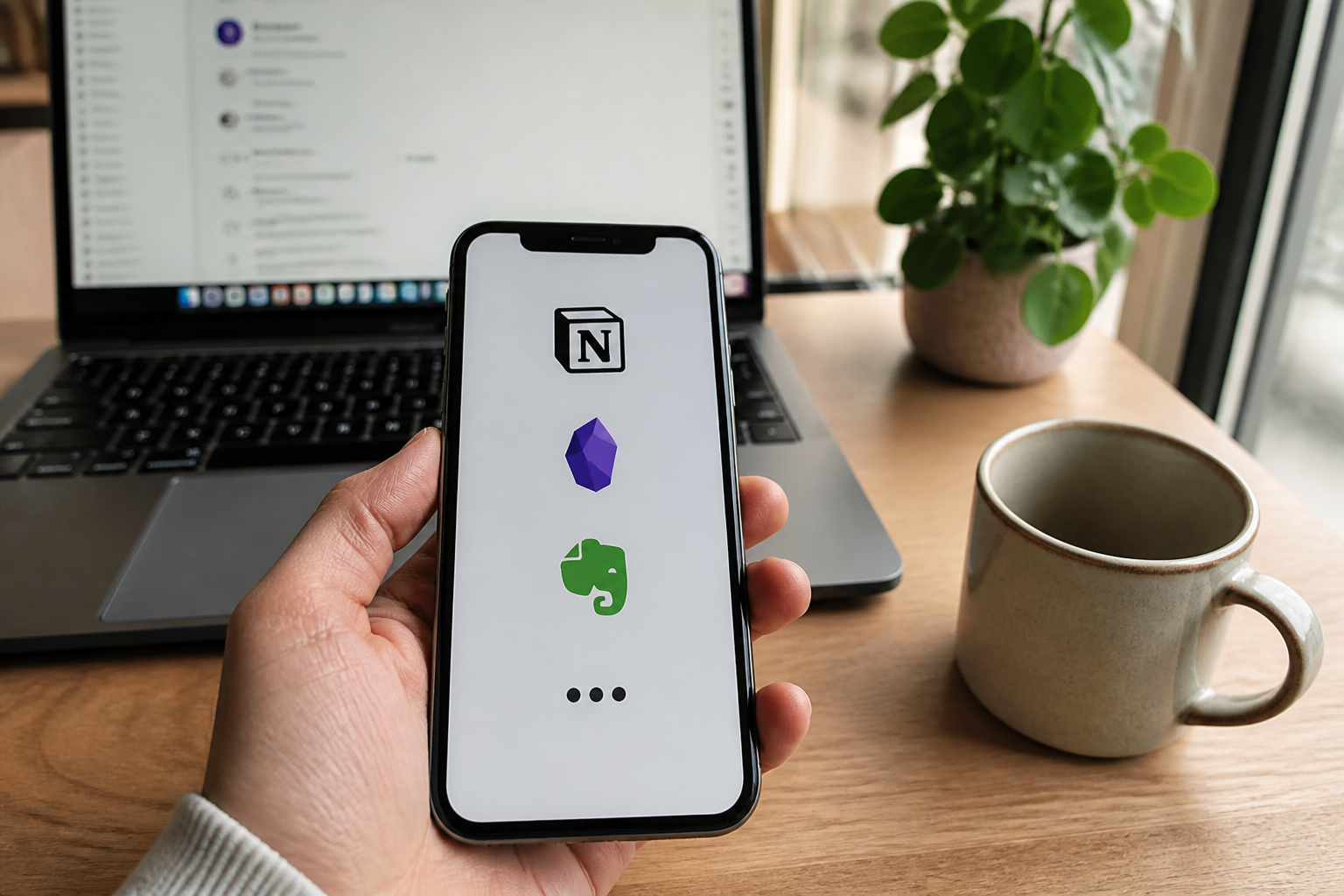

Herken je dit? Je hebt jarenlang al je notities, ideeën en belangrijke documenten in Evernote gestopt.
▶Inhoudsopgave
Het was je digitale tweede brein. Maar nu kijk je naar Notion en denk je: "Wauw, dat ziet er veel veelzijdiger uit.
Ik wil daar ook mee werken." Het idee om al je data over te zetten voelt alleen als een enorme berg werk. Alsof je een heel huis moet verhuizen, maar dan digitaal. Geen zorgen, het is makkelijker dan je denkt. In dit artikel lees je precies hoe je Evernote naar Notion migreert, zonder dat je gek wordt van technische rompslomp. Laten we beginnen.
Waarom zou je overstappen?
Voordat we beginnen met de stappen, even de vraag: waarom eigenlijk? Evernote is al jaren een stabiele kracht.
Het is simpel, betrouwbaar en doet wat het moet doen. Notion is echter een compleet andere ervaring.
Waar Evernote vooral een plek is om dingen op te slaan, is Notion een plek om te bouwen. Met Notion bouw je niet alleen een notitie, maar een heel systeem. Je kunt takenlijsten koppelen aan je notities, databases maken die je op verschillende manieren bekijkt (als tabel, kalender of bord), en je hele werkplek in één overzichtelijke omgeving plaatsen.
Het is flexibeler en vaak visueel aantrekkelijker. Als je voelt dat Evernote te strak wordt en je meer vrijheid wilt, dan is de overstap naar Notion een logische volgende stap.
De voorbereiding: zorg dat je niets kwijtraakt
Een migratie gaat het best als je rustig de tijd neemt. Haast is je grootste vijand.
Voordat je op de importknop drukt, is het slim om je data even op te schonen. Je wilt namelijk geen rommel importeren in je nieuwe, frisse Notion-omgeving. Open Evernote en kijk eens rond.
Verwijder oude notities die je niet meer nodig hebt. Denk aan notities die je tien jaar geleden maakte over een project dat nooit is doorgegaan.
Schoon je mappen op. Zorg dat je notebooks een logische naam hebben. Als je dit nu doet, bespaar je jezelf later een hoop tijd. Een schone start voelt altijd beter.
Stap 1: Exporteren uit Evernote
Notion kan niet zomaar rechtstreeks in je Evernote-account kijken. Daarom moeten we eerst een 'kopie' maken van je data.
Dit doe je door te exporteren. Het is belangrijk om te weten dat de manier van exporteren verschilt per apparaat. Op dit moment is de makkelijkste manier via de Evernote desktop-applicatie op je computer. De mobiele app heeft deze functie namelijk niet.
- Open Evernote op je computer.
- Selecteer de notities of notebooks die je wilt overzetten. Je kunt alles selecteren met Ctrl+A (of Cmd+A op een Mac), of je kiest per map.
- Klik in het menu op 'Bestand' en dan op 'Exporteren'.
- Je krijgt nu een paar opties. Kies voor het formaat ENEX. Dit is een speciaal bestandstype van Evernote dat al je notities, bijlagen en opmaak bewaart.
- Geef het bestand een naam en sla het op een plek op die je makkelijk terugvindt, zoals je bureaublad.
Let op: Als je de gratis versie van Evernote gebruikt, mag je maximaal twee apparaten tegelijk gebruiken. Zorg dat je bent ingelogd op de juiste plek zodat je je data kunt zien en exporteren.
Stap 2: Het importeren in Notion
Nu komt het leuke gedeelte. Notion heeft een ingebouwde importfunctie die speciaal is gemaakt voor Evernote-gebruikers. Dit werkt bijna vanzelf.
- Open Notion in je webbrowser of desktop-app.
- Maak een nieuwe pagina aan. Dit wordt je startpunt voor de import.
- Klik in de lege pagina op de knop 'Importeer'. Je vindt deze optie meestal als je typt
/importof zoekt in het menu. - Selecteer 'Evernote' uit de lijst met opties.
- Je krijgt nu de vraag om het ENEX-bestand te selecteren dat je in stap 1 hebt gemaakt. Kies het bestand en klik op openen.
Notion begint nu met het verwerken van je data. Dit kan even duren, afhankelijk van de grootte van je bestanden.
Wat gebeurt er met je data?
Een notitieboek met duizenden noties en zware bijlagen kan enkele minuten tot een uur duren. Laat het proces gewoon lopen en sluit de browser niet.
Notion zet je Evernote-notities om naar Notion-pagina's. De meeste tekst en opmaak blijft behouden. Je koppen, vetgedrukte tekst en lijsten komen over het algemeen goed mee.
Let wel: Notion is geen exacte kopie van Evernote. Sommige speciale Evernote-functies, zoals de 'inkt'-notities (handgeschreven aantekeningen) of bepaalde sjablonen, worden niet perfect overgezet.
Ze komen wel mee als bijlage, maar de interactieve weergave kan anders zijn.
Stap 3: Je data opschonen in Notion
Als de import klaar is, sta je ineens voor een berg pagina's in Notion. Dit kan overweldigend zijn.
Nu is het tijd om orde te scheppen in de chaos. Notion importeert je Evernote-notebooks als 'sub-pagina's' op de pagina die je hebt aangemaakt.
Dit betekent dat je een hoofdpagina hebt met daaronder al je oude mappen. De volgende stap is het ordenen. Maak een nieuw hoofdmenu.
Misschien wil je een 'Dashboard' pagina maken waar alle belangrijke dingen samenkomen. Sleep je oude Evernote-pagina's naar de juiste plek.
Gebruik de slepen-en-neerzetten functie om je data te organiseren zoals jij dat wilt. Controleer ook even hoe de bijlagen zijn meegekomen. Foto's, PDF's en audiofragmenten zouden meegenomen moeten zijn. Open een paar notities om te checken of de links nog werken en of de afbeeldingen goed laden.
Stap 4: De kracht van Notion benutten
Je bent nu officieel verhuisd. Maar het echte werk begint pas als je de data in Notion echt gaat gebruiken. In Evernote ben je gebonden aan mappen en tags.
In Notion kun je veel meer. Probeer eens om van een gewone pagina een database te maken, of ontdek hoe je met Obsidian canvas visueel denken naar een hoger niveau tilt.
Selecteer je Evernote-notities en zet ze om in een database. Je kunt dan filters toevoegen.
Wil je alleen de notities zien die over 'Project X' gaan? Of de notities sorteren op datum? In Notion is dit een kwestie van één klik.
Gebruik de 'Kanban-bord'-weergave voor je takenlijsten. Of de kalenderweergave voor deadlines.
De vrijheid van Notion zorgt ervoor dat je je systeem precies zo kunt inrichten als jij prettig werkt.
Tips voor een soepele overgang
De eerste week in Notion voelt altijd even wennen. De interface is anders en de manier van werken vereist een kleine mindset-shift, vergelijkbaar met het netwerk-denken voor de serieuze kenniswerker.
Hier zijn een paar tips om je hierbij te helpen:
- Begin klein: Probeer niet alles in één dag om te zetten. Begin met je meest actieve notebook en werk vanuit daar.
- Gebruik de mobiele app: Notion heeft een uitstekende mobiele app. Download hem en speel ermee. Zo raak je snel vertrouwd met de interface.
- Leer de sneltoetsen: Notion staat vol handige sneltoetsen. Typ
/en je ziet alle opties. Dit versnelt je workflow enorm.
Veelvoorkomende valkuilen
Hoewel de import meestal soepel loopt, zijn er een paar dingetjes die mis kunnen gaan. Een veelgehoorde klacht is de opmaak.
Soms ziet een notitie er in Notion net iets anders uit dan in Evernote.
Vooral bij complexe tabellen of speciale tekstkleuren. Dit is meestal makkelijk bij te stellen. Pak de tekst en zet hem opnieuw uit.
Een ander punt zijn de bijlagen. Als je heel oude notities hebt met bestanden die niet meer bestaan, kan het zijn dat deze niet worden meegekoppeld. Check dit altijd even na de import.
Conclusie
Evernote naar Notion migreren is een investering in je toekomstige productiviteit. Het kost even tijd om de overstap te maken, maar als je twijfelt of je Evernote review nog de moeite waard is, dan wegen de flexibiliteit en de mogelijkheden van Notion daar ruimschoots tegenop.
Je hebt nu een systeem dat met je meegroeit, in plaats van een stappenplan dat vast blijft zitten in het verleden.
Dus, pak je computer, exporteer je ENEX-bestand en start met importeren. Je zult versteld staan hoe snel je je weg vindt in je nieuwe, opgeruimde digitale werkomgeving.