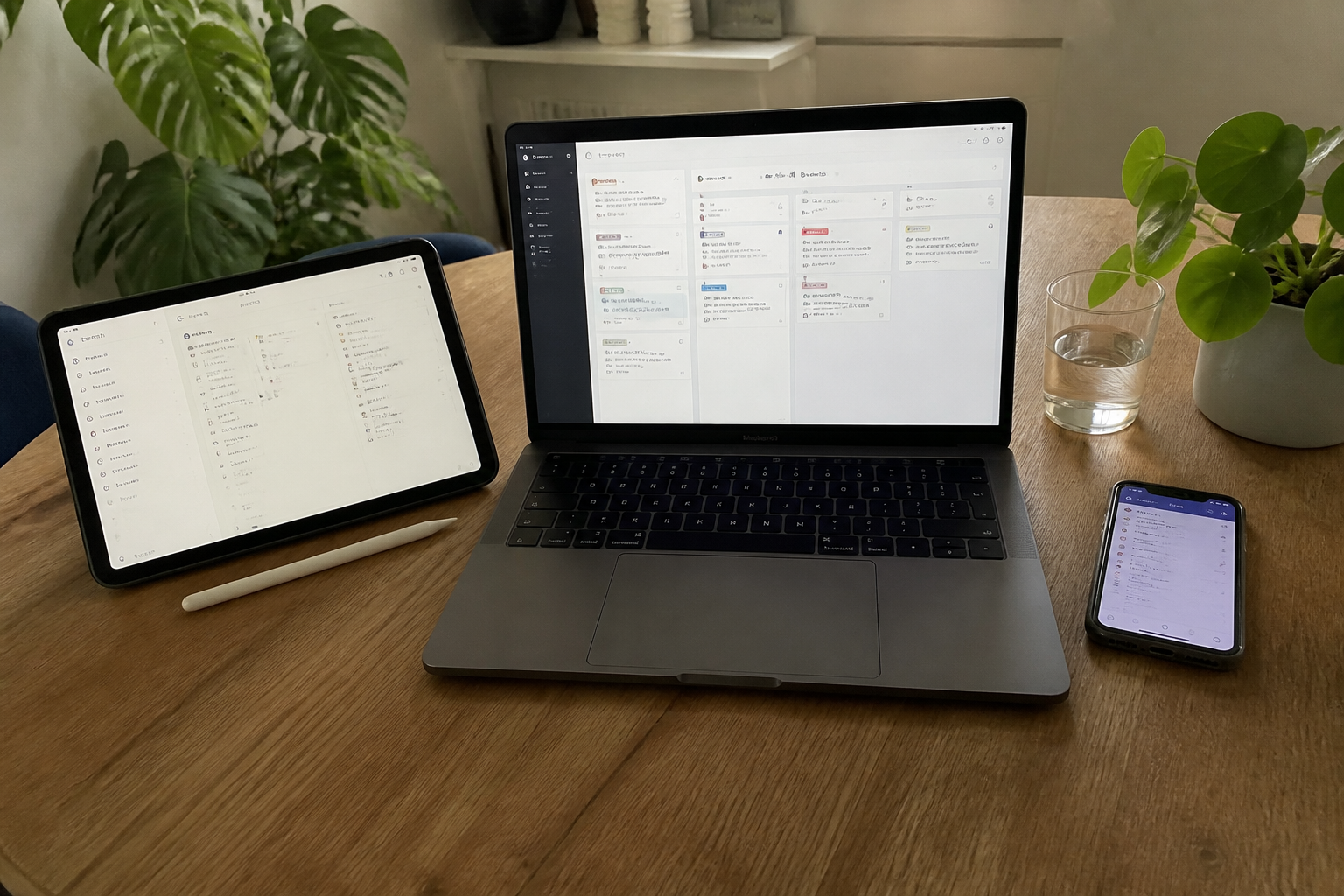

Herken je dit? Je hoofd zit vol ideeën, je takenlijst groeit sneller dan je kunt typen en je goede voornemens sneuvelen al voor de lunch.
▶Inhoudsopgave
- Stap 1: Ken jezelf (en je chaos)
- Stap 2: De grote drie – bekende namen op een rij
- Stap 3: De functies die écht tellen voor beginners
- Stap 4: Gratis versus betaald – waar ligt de grens?
- Stap 5: De proefrit – hoe test je een app?
- Stap 6: Je planner opzetten – de basis
- Stap 7: Onderhoud en routine
- Conclusie
- Veelgestelde vragen
Je bent niet de enige. In 2024 is de chaos groter dan ooit, maar gelukkig is er een simpele oplossing: een planner app. Maar welke kies je?
Er zijn er honderden, van simpel tot supercomplex. Dit stappenplan helpt je in 15 minuten naar de perfecte keuze. Laten we beginnen.
Stap 1: Ken jezelf (en je chaos)
Voordat je in de app store duikt, moet je eerst even heel eerlijk naar jezelf kijken.
Een planner app is geen toverstaf, het is een gereedschap. En net als bij een hamer, moet hij wel passen bij wat je wilt bouwen. Vraag jezelf af: wat is mijn grootste pijnpunt? Ben je iemand die alles vergeet?
Dan heb je een app nodig met sterke herinneringen. Ben je een visuele denker die lijstjes saai vindt?
Dan is een app met een Kalender- of Kanban-weergave (denk aan Trello) veel beter voor je.
Ben je een professional die taken moet delen met collega’s? Dan heb je integratie met Microsoft of Google nodig. Het gaat erom hoe je nu werkt.
Probeer je een systeem te forceren dat niet bij je past, dan ben je het na drie dagen zat. Wees eerlijk over je eigen gewoontes.
Stap 2: De grote drie – bekende namen op een rij
Er is zoveel keuze, maar laten we de grootste spelers even langslopen. Dit zijn de apps die je waarschijnlijk tegenkomt en die voor de meeste beginners een goede start zijn.
Deze zit vaak al verstopt in je Microsoft 365 pakket. Als je al Outlook of Teams gebruikt, is dit een logische stap.
Microsoft Planner
Het is een visuele taakmanager die werkt met borden. Je maakt een plan aan, voegt taken toe en schuift ze van 'Te doen' naar 'Klaar'. Het is clean, simpel en integreert naadloos met je bestaande Office-omgeving.
Ideaal voor mensen die al in het Microsoft-ecosysteem zitten en niet van ingewikkelde fratsen houden. Een absolute favoriet voor de minimalist.
Todoist
Todoist draait om lijsten. Het is razendsnel om een nieuwe taak in te typen (soms met je stem) en het ziet er overal hetzelfde uit: op je telefoon, laptop of tablet. Het is niet extreem visueel, maar wel extreem efficiënt. Voor beginners is de gratis versie vaak al meer dan genoeg.
Het fijne is de eenvoud; je opent de app en je ziet meteen wat je moet doen.
Notion
De krachtpatser. Notion is niet alleen een planner, het is een heel kantoor op één pagina. Je kunt er databases, notities en planners in bouwen.
Het is visueel heel sterk en je kunt het precies zo maken als je wilt. Waarschuwing: Notion heeft een hogere leercurve. Als beginner kun je snel verdwalen in alle opties. Kies dit alleen als je graag rommelt en bouwt, en niet bang bent voor een leeg scherm.
Stap 3: De functies die écht tellen voor beginners
Laat je niet gek maken door honderden knoppen. Voor een beginner zijn er drie kernfuncties die je planner app moet hebben.
1. Synchronisatie op al je apparaten
Dit is de nummer één eis. Je typt een taak op je laptop en die moet direct verschijnen op je telefoon.
2. Herinneringen en notificaties
Als je apps niet realtime synchroniseren, heb je er niets aan. Test dit altijd even in de proefversie. Een planner is alleen nuttig als je hem ook ziet.
3. Eenvoudige invoer
Zorg dat je app push-notificaties kan sturen op het moment dat het jou uitkomt. Niet alleen een seintje ‘s ochtends, maar bijvoorbeeld ook een uur voordat een taak af moet. De app moet het makkelijker maken, niet moeilijker. Als het langer dan drie seconden duurt om een taak toe te voegen, is de app te complex. De beste apps hebben een ‘snel toevoegen’ functie die direct open gaat als je de app opent.
Stap 4: Gratis versus betaald – waar ligt de grens?
Veel apps zijn ‘freemium’. Ze zijn gratis, maar voor geavanceerde functies moet je betalen.
Voor beginners is gratis vaak genoeg. De gratis versies van Todoist en Microsoft Planner zijn al krachtig. Zoek je een geschikte planner app voor studenten?
Je kunt onbeperkt taken maken en meestal wel een paar projecten aanmaken.
Betaalde versies (vaak een paar euro per maand) geven je vaak meer overzicht in grafieken, herinneringen via sms of onbeperkte opslag. Mijn advies? Start gratis. Als je na drie maanden merkt dat je de app dagelijks gebruikt en je wilt meer, dan pas investeer je. Als je de app na twee weken niet meer opent, heb je in ieder geval geen geld verspild.
Stap 5: De proefrit – hoe test je een app?
Lezen over een app is één ding, gebruiken is twee. Volg deze simpele test om te zien of een app bij je past:
- Download drie apps uit de lijst hierboven. Doe dit op een vrije middag.
- Voeg dezelfde 5 taken toe in elke app. Maak het simpel: ‘Boodschappen doen’, ‘Belastingaangifte’, ‘Sporten’.
- Gebruik de app drie dagen lang voor echt werk. Niet alleen even kijken, maar actief gebruiken.
- Vraag jezelf af: Welke app voelt het minst als een last? Welke app wil ik openen?
Je instinct is hier je beste gids. Als een app er mooi uitziet maar je irriteert aan hoe het werkt, delete hem meteen.
Stap 6: Je planner opzetten – de basis
Als je een keuze hebt gemaakt, is het tijd om te beginnen. Houd het simpel. Maak geen tien categorieën of kleurencodes op dag één.
- Vandaag: Wat móét er gebeuren?
- Deze week: Wat moet deze week af?
- Later: Wat is leuk voor later?
Begin met drie lijsten: Voeg taken toe zonder na te denken over volledigheid.
Je kunt altijd later indelen. Het doel is nu om gewoon te wennen aan het systeem.
Stap 7: Onderhoud en routine
Een planner app is een levend ding. Zeker als je als freelancer meerdere projecten tegelijk beheert, werkt het alleen als je er elke dag even naar kijkt.
Bouw een routine in. Start je dag met vijf minuten plannen.
Sluit je dag af met het checken van je lijst voor morgen. En belangrijk: wees flexibel. Een planner app is een hulpmiddel, geen dictator.
Als je een dag mist, haal je adem en begin je opnieuw. Het gaat erom dat je controle krijgt over je tijd, niet dat de app jou controleert.
Conclusie
De perfecte planner app bestaat niet, maar de perfecte app voor jou wel. Door te kijken naar je eigen gewoontes, de beste planner apps voor Android te testen en je focus te houden op eenvoud, vind je snel wat werkt.
Dus, download vandaag nog een van de opties, voeg je eerste taken toe en ervaar hoe het voelt om je hoofd leeg te maken. Je zult versteld staan van wat er gebeurt.
Veelgestelde vragen
Wat is een goede planner app voor beginners?
Een goede planner app voor beginners is vaak een app die direct intuïtief is en weinig leercurve heeft. Microsoft Planner is een uitstekende keuze, omdat het naadloos integreert met je bestaande Microsoft 365 omgeving en een visuele taakmanager is met borden.
Hoe kies ik de juiste planner app voor mijn behoeften?
Het is simpel en effectief, perfect om aan de slag te gaan zonder overweldigd te worden. De juiste planner app hangt af van je persoonlijke stijl en behoeften. Evalueer eerst wat je belangrijkste pijnpunt is: vergeet je vaak dingen?
Wat zijn de voordelen van Microsoft Planner?
Dan is een app met sterke herinneringen belangrijk. Ben je visueel? Kies dan voor een app met een kalender- of Kanban-weergave.
Wat is Notion en wanneer is het geschikt?
En wees eerlijk over je gewoontes – een app die niet bij je past, is een mislukking! Microsoft Planner is een uitstekende optie voor mensen die al bekend zijn met Microsoft 365. Het is een visuele taakmanager die werkt met borden, waardoor je taken gemakkelijk kunt verplaatsen van 'Te doen' naar 'Klaar'.
De app is clean, simpel en integreert naadloos met je bestaande Office-omgeving, wat het een ideale keuze maakt voor de minimalist. Notion is een krachtige tool die veel meer is dan alleen een planner – het is een compleet kantoor in één app.
Welke functies zijn belangrijk om te overwegen bij het kiezen van een planner app?
Het is perfect voor mensen die graag experimenteren en hun eigen systeem bouwen, maar kan voor beginners overweldigend zijn.
Als je creatief bent en het niet erg vindt om tijd te investeren in het leren van de app, dan is Notion een geweldige optie. Bij het kiezen van een planner app is het belangrijk om te kijken naar functies zoals integratie met andere tools (zoals Microsoft of Google), herinneringen, visuele weergaven (zoals kalender of Kanban), en de mogelijkheid om taken te delen met collega's. Kies een app die past bij jouw workflow en je persoonlijke voorkeuren.