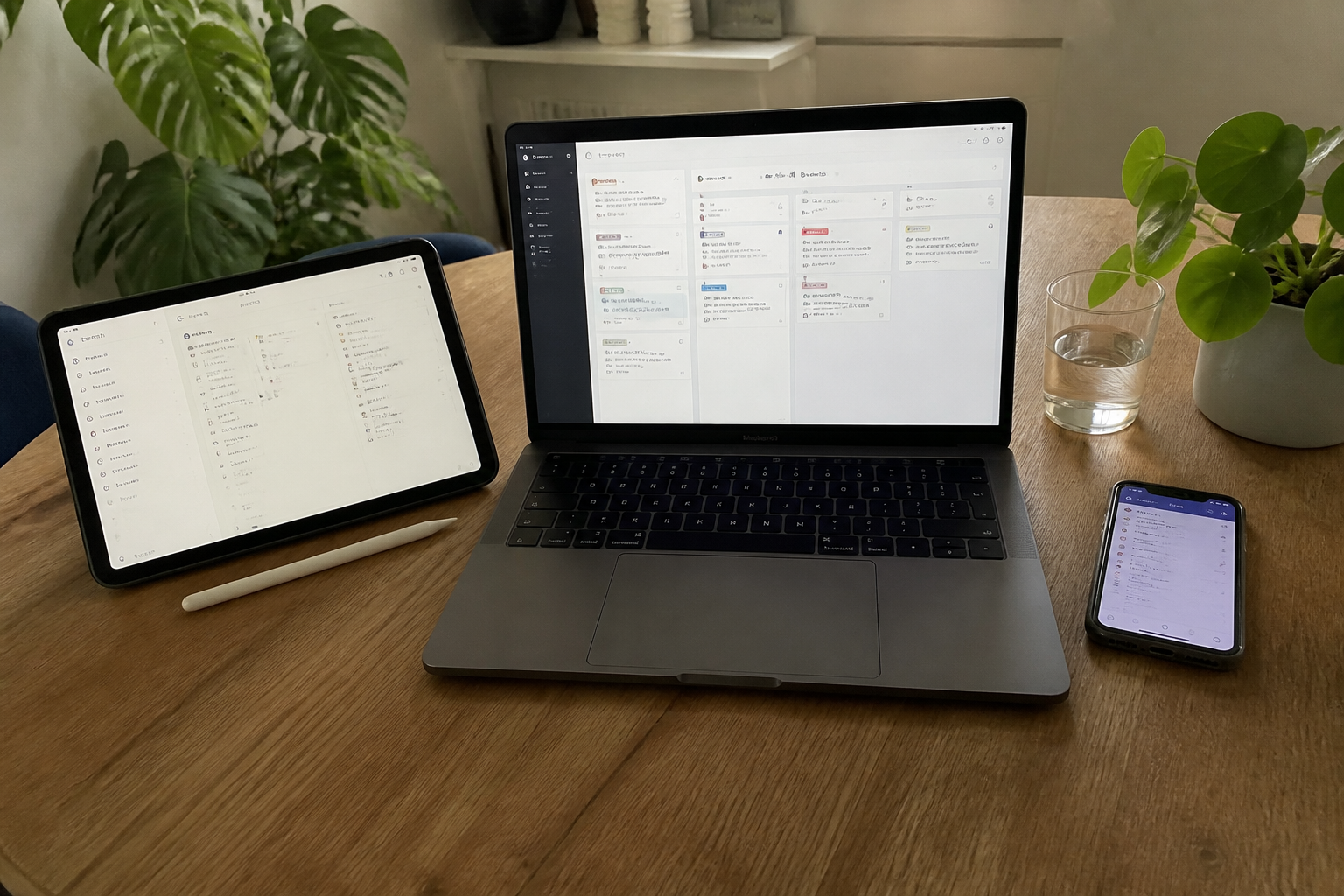

Ken je dat gevoel? Je taken stapelen zich op, je notities verdwalen in een wirwar van losse pagina's en je deadlines schieten je plotseling te binnen.
▶Inhoudsopgave
- Waarom een database bouwen in Notion?
- Stap voor stap: je eerste database maken
- Je database een boost geven: handige voorbeelden
- Filters en sorteren: de kracht van je database ontketenen
- Relaties en roll-ups: taken koppelen aan projecten
- Templates voor taken: bespaar tijd met sjablonen
- Conclusie: begin vandaag nog met georganiseerd werken
Een ongestructureerde Notion-werkruimte kan soms meer voelen als een doolhof dan als een hulpmiddel. Gelukkig is er een simpele oplossing die orde schept in de chaos: een database bouwen. Met een Notion database voor taakbeheer breng je structuur aan, filter je eenvoudig en mis je nooit meer een deadline. Laten we beginnen!
Waarom een database bouwen in Notion?
Stel je voor dat je alle losse notities, takenlijstjes en herinneringen in één overzichtelijke plek kunt verzamelen. Dat is precies wat een database doet.
In plaats van eindeloos te scrollen door losse pagina's, creëer je een systeem waarin je taken kunt sorteren, filteren en bekijken op de manier die jou het beste past. Of je nu een freelancer bent die projecten beheert, een student bent die deadlines bijhoudt, of gewoon je huishouden wilt organiseren: een database maakt het leven eenvoudiger. Een database in Notion is eigenlijk een slimme verzameling pagina's.
Elke pagina in de database is een taak, en elke taak heeft eigenschappen (zoals een deadline, een status of een prioriteit).
Het mooie is: je kunt deze eigenschappen gebruiken om je taken op verschillende manieren te bekijken. Klinkt handig? Dat is het ook.
Stap voor stap: je eerste database maken
Maak je geen zorgen als je nog nooit een database hebt gebouwd.
Stap 1: Maak een nieuwe pagina aan
Het proces is eenvoudiger dan het klinkt. Volg deze stappen en je hebt zo een functionele takenlijst staan. Open Notion en klik op 'Nieuwe pagina'.
Stap 2: Kies het database-type
Geef je pagina een duidelijke naam, bijvoorbeeld 'Mijn taken'. Kies een passend icoon en een achtergrondkleur, zodat je pagina er direct leuk uitziet.
Stap 3: Voeg de juiste eigenschappen (properties) toe
Typ het commando '/database' en kies de optie 'Database - leeg'. Je krijgt nu een standaard tabel te zien met enkele voorbeeldkolommen.
- Naam: de titel van je taak (dit staat er standaard al).
- Status: een keuzelijst met opties zoals 'Te doen', 'In uitvoering' en 'Klaar'.
- Deadline: een datumveld om je einddatum bij te houden.
- Prioriteit: een keuzelijst met opties zoals 'Laag', 'Middel' en 'Hoog'.
- Project: een relatie-eigenschap om taken aan specifieke projecten te koppelen (handig als je meerdere projecten beheert).
Dit is de basis van je database. Een goede takenlijst heeft meer dan alleen een naam. Voeg de volgende eigenschappen toe om je database krachtig te maken: Klik op de kolomkoppen om eigenschappen aan te passen of nieuwe toe te voegen. Notion biedt allerlei soorten eigenschappen, zoals tekst, getallen, datums, keuzelijsten en meer.
Je database een boost geven: handige voorbeelden
Je database is nu functioneel, maar je kunt hem nog slimmer maken. Hier zijn een paar voorbeelden om je op weg te helpen. Wil je in één oogopslag zien wat je deze week moet doen?
Voorbeeld 1: De takenlijst met kalenderweergave
Voeg een kalenderweergave toe aan je database. Klik op '+ Nieuwe weergave' en kies 'Kalender'.
Stel de datum-eigenschap in op je deadline, en je ziet alle taken netjes per dag of week gegroepeerd. Perfect voor planners. Wil je terugkerende taken automatiseren?
Voorbeeld 2: De bordweergave voor projectmanagement
Ben je visueel ingesteld? Probeer dan een bordweergave (Kanban-bord). Klik op '+ Nieuwe weergave' en kies 'Bord'.
Stel de status-eigenschap in als groepering. Je taken worden nu in kolommen weergegeven, zoals 'Te doen', 'In uitvoering' en 'Klaar'.
Voorbeeld 3: De lijstweergave voor eenvoudige overzichten
Sleep taken tussen kolommen om hun status bij te werken. Dit is ideaal voor agile projecten of het beheren van content. Soms wil je gewoon een simpele lijst zien zonder poespas. Lees onze Asana review voor solo-gebruikers als je benieuwd bent hoe dit in de praktijk werkt. Kies dan voor de 'Lijst'-weergave.
Deze toont al je taken onder elkaar, met de belangrijkste eigenschappen ernaast. Handig voor een snelle check-in aan het begin van de dag.
Filters en sorteren: de kracht van je database ontketenen
Filters en sorteringen maken je database echt slim. Stel je voor dat je alleen taken van een bepaald project wilt zien, of alleen taken met een hoge prioriteit.
Met filters is dit kinderspel. Om een filter toe te voegen, klik je op 'Filter' boven je database.
Kies een eigenschap (bijvoorbeeld 'Status') en stel de voorwaarde in (bijvoorbeeld 'Is niet Klaar'). Je database toont nu alleen de taken die relevant zijn voor jou. Sorteren is net zo eenvoudig.
Klik op 'Sorteren' en kies hoe je je taken wilt ordenen. Bijvoorbeeld op deadline (van vroeg naar laat) of op prioriteit (van hoog naar laag). Combineer filters en sorteringen voor een hypergepersonaliseerd overzicht.
Relaties en roll-ups: taken koppelen aan projecten
Wil je taken koppelen aan specifieke projecten? Maak een tweede database voor 'Projecten' en voeg een relatie-eigenschap toe aan je taken-database.
Elke taak kan nu worden gekoppeld aan een project. Dit geeft je een overzicht van alle taken die bij een project horen, ideaal als je de beste planner app voor freelancers gebruikt.
Wil je nog verder gaan? Gebruik een roll-up-eigenschap om informatie uit de projecten-database in je taken-database te tonen. Bijvoorbeeld de deadline van het project of de voortgang. Dit maakt je database superkrachtig.
Templates voor taken: bespaar tijd met sjablonen
Herhalende taken? Maak een template voor taken van een bepaald type.
Klik op de pijl naast de blauwe 'Nieuwe' knop en kies 'Nieuw sjabloon'. Ontwerp een sjabloon met standaard eigenschappen en een beschrijving. Bij het maken van een nieuwe taak selecteer je eenvoudig dit sjabloon. Ideaal voor taken zoals 'Wekelijkse vergadering' of 'Maandelijkse rapportage'.
Conclusie: begin vandaag nog met georganiseerd werken
Een Notion database bouwen voor taakbeheer is een gamechanger. Het zorgt voor overzicht, bespaart tijd en maakt je productiever.
Start klein: bouw een simpele takenlijst en voeg gaandeweg functionaliteiten toe. Experimenteer met weergaven, filters en relaties om je database perfect af te stemmen op je behoeften.
Waar wacht je nog op? Open Notion en bouw vandaag nog je eerste database. Je toekomstige zelf zal je dankbaar zijn.