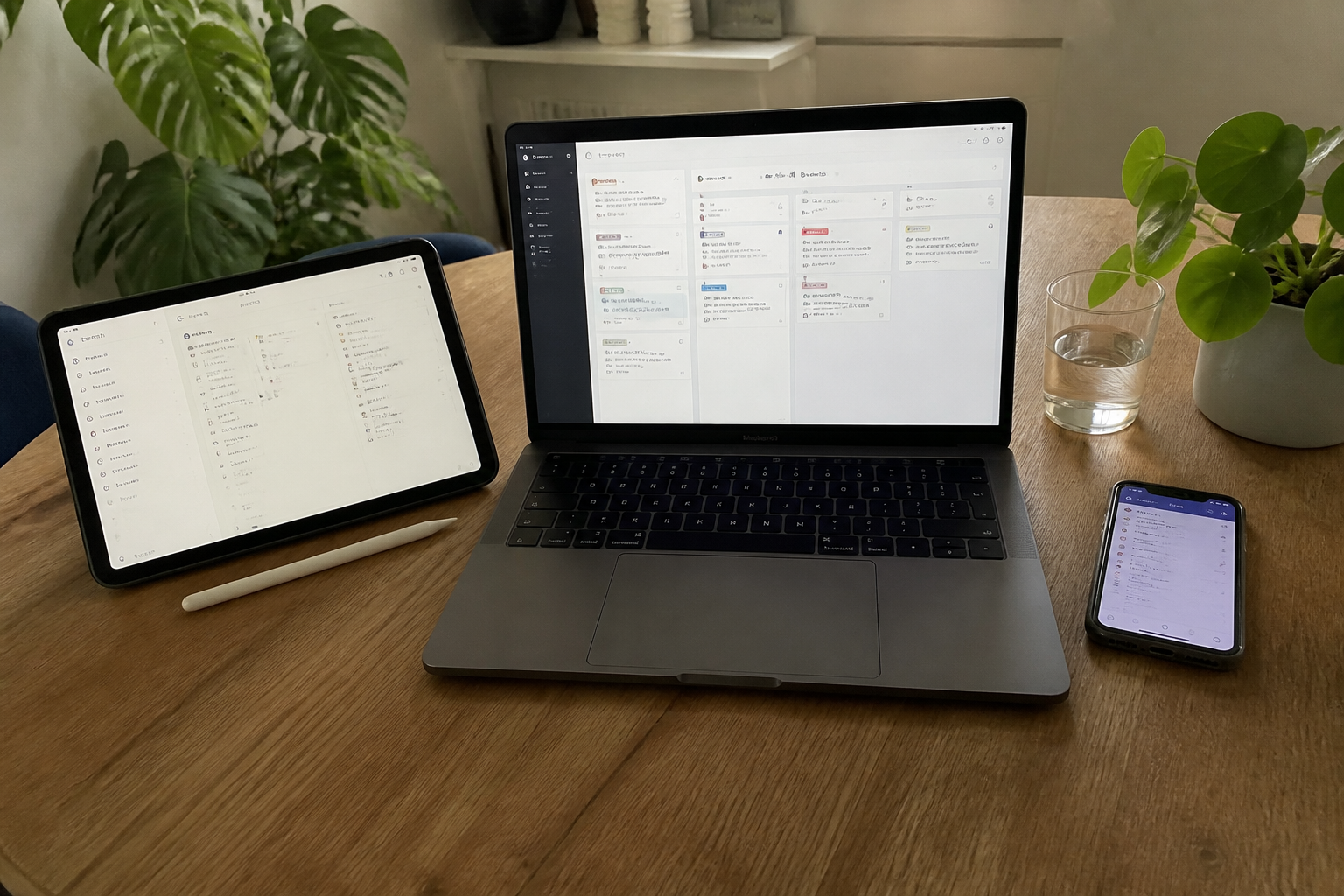

Herken je dit? Je hebt taken die elke week terugkomen.
▶Inhoudsopgave
Elke maandagochtend die rapportage schrijven. Elke vrijdagmiddag de administratie bijwerken.
Elke eerste van de maand de rekeningen controleren. Je schrijft het elke keer opnieuw op je to-do lijst, of erger nog, je vergeet het omdat je het niet hebt opgeschreven. Herhalende taken zijn de ruggengraat van een gestructureerde werkweek, maar ze kunnen ook een chaos zijn als je ze niet slim aanpakt.
Gelukkig zijn er tools die dit probleem voor je oplossen. Tools als Todoist, ClickUp en Notion hebben krachtige functies om herhalende taken automatisch te laten terugkeren. In dit artikel lees je precies hoe je dat doet, zodat jij nooit meer iets mist en tijd overhoudt voor het echte werk.
Waarom herhalende taken je leven veranderen
Voordat we duiken in de techniek van Todoist, ClickUp en Notion, even een moment over waarom dit zo belangrijk is. Herhalende taken, of 'recurring tasks', zijn taken die automatisch opnieuw verschijnen nadat je ze hebt voltooid.
Je stelt het een keer in, en de tool doet de rest. Dit bespaart je een hoop mentale energij. Je hoeft niet meer na te denken over "wat moest ik ook alweer elke dinsdag doen?".
Het geeft je rust en overzicht. Je hoofd wordt leger en je lijst wordt slimmer.
En het mooiste: je kunt het voor bijna alles instellen. Van persoonlijke routines tot complexe projecttaken. Laten we eens kijken hoe de drie populairste tools dit voor je regelen.
Todoist: Snelheid en eenvoud voor je dagelijkse routine
Todoist staat bekend om zijn strakke design en gebruiksvriendelijkheid. Het instellen van een herhalende taak is hier dan ook een fluitje van een cent.
Stel, je moet elke week een nieuwsbrief versturen. Hoe pak je dat aan? Je opent Todoist, typt je taak in het invoerveld, bijvoorbeeld "Nieuwsbrief versturen".
Een herhalende taak maken in Todoist
Nu komt het slimme deel: in plaats van alleen op Enter te drukken, typ je een speciaal commando.
Voor een wekelijkse taak typ je simpelweg "elke week" of "every week" achter je taaknaam. Todoist herkent dit direct en zet een klein icoontje naast de taak. Klaar. Als je de taak nu voltooit, verschijnt hij automatisch de volgende week opnieuw in je lijst.
Maar het kan nog slimmer. Todoist ondersteunt natuurlijke taal.
Je kunt typen: "Elke maandag om 9 uur" of "Elke 1e van de maand".
De tool begrijpt het en vult de datum en tijd voor je in. Dit maakt het super snel om taken aan te maken zonder je muis aan te raken. Een andere handige optie is de frequentie aanpassen. Wil je een taak om de week?
Geavanceerde opties voor specifieke data
Typ "elke 2 weken". Wil je iets elke dag? Typ "elke dag".
De flexibiliteit is enorm. Soms wil je iets op een specifieke datum herhalen, zoals "elke 15e van de maand". Todoist kan dit. Je typt "elke 15e" en de taak staat voortaan elke maand op die dag klaar.
Ook kun je taken instellen die alleen op werkdagen terugkomen. Handig voor taken die in het weekend niet relevant zijn.
Je typt simpelweg "elke werkdag" en Todoist springt zaterdag en zondag over. Dit zorgt ervoor dat je lijst altijd relevant blijft en niet vol staat met taken die je toch niet kunt doen. Een andere krachtige functie is de mogelijkheid om een taak te laten terugkeren op de datum dat je hem voltooit, in plaats van een vaste datum.
Dit heet "herhalen na voltooiing". Als je een taak typt als "elke 3 dagen na voltooiing", begint de teller pas te lopen zodra je het vinkje zet.
Dit is perfect voor taken die een bepaalde doorlooptijd hebben, zoals het controleren van een projectstatus of het opvolgen van een lead.
ClickUp: Krachtig en aanpasbaar voor complexe workflows
ClickUp is een echte alles-in-één tool en dat zie je terug in de mogelijkheden voor herhalende taken.
Herhalende taken instellen in ClickUp
Waar Todoist focust op snelheid, biedt ClickUp meer controle en aanpasbaarheid. Dit is ideaal voor teams en complexe projecten waar je precies wilt bepalen hoe en wanneer een taak terugkomt. Om een herhalende taak in ClickUp te maken, open je een taak en klik je op de datum.
Hier vind je de optie "Recurring". ClickUp geeft je direct een overzichtelijk menu met opties.
Je kunt kiezen uit vooraf ingestelde frequenties zoals "Daily", "Weekly", "Monthly" of "Yearly".
Stel je voor: je moet elke eerste maandag van de maand een teamoverleg hebben. In ClickUp selecteer je "Monthly" en dan kies je voor "First Monday". De tool berekent de data automatisch voor je. Dit is veel nauwkeuriger dan bij veel andere tools.
Geavanceerde instellingen en triggers
Je kunt ook kiezen voor "Every weekday", wat handig is voor dagelijkse stand-ups. ClickUp gaat nog verder.
Je kunt een herhalende taak instellen op basis van een specifieke actie. Bijvoorbeeld: zodra een taak in een bepaalde status komt (zoals "Voltooid"), wordt er automatisch een nieuwe, vergelijkbare taak aangemaakt. Dit heet een "recurring task template" en is extreem krachtig voor processen die zich herhalen.
Een andere gave functie is de optie om een taak te laten herhalen op een datum die gebaseerd is op de startdatum van het project.
Of zelfs op de datum waarop de vorige taak werd voltooid. Dit geeft je een niveau van flexibiliteit dat zeldzaam is. Je kunt ook taken instellen die alleen verschijnen als een vorige versie is voltooid.
Dit zorgt voor een soepele workflow zonder dat taken zich opstapelen. ClickUp biedt ook de mogelijkheid om taken te koppelen aan een kalender.
Wanneer je een herhalende taak instelt, kun je deze direct koppelen aan je ClickUp Kalender of een externe kalender zoals Google Calendar. Wil je je planner app koppelen aan Slack? Dat zorgt voor een naadloze integratie tussen je taken en je agenda.
Notion: De kracht van databases voor herhalende taken
Notion is anders. Het is geen simpele to-do list, maar een krachtige Notion database voor taakbeheer.
Een database maken voor herhalende taken
Dit betekent dat je herhalende taken op een compleet andere manier instelt.
Je bouwt je eigen systeem. Dit klinkt ingewikkeld, maar het geeft je ongekende vrijheid. In Notion begin je met het maken van een nieuwe database.
Dit kan een "Table" (tabel) of een "Board" (bord) zijn. Je voegt kolommen toe voor de taaknaam, de status, de datum en een speciale kolom voor de herhaling.
De magie gebeurt met een functie die "Rollup" heet of met een eenvoudige formule. De meest gebruikte manier is het gebruik van een formule om een volgende datum te berekenen. Je kunt een kolom maken met de naam "Volgende datum" en hier een formule in zetten. Bijvoorbeeld: als je een taak hebt die elke week moet gebeuren, koppel je de datum van voltooiing aan een formule die 7 dagen optelt.
Gebruik van templates en roll-ups
Wanneer je de status op "Voltooid" zet, berekent Notion automatisch de nieuwe datum.
Notion maakt het nog slimmer met templates. Je kunt een sjabloon maken voor een herhalende taak. Wanneer je op een knop drukt, wordt een nieuwe taak aangemaakt met alle benodigde subtaken en details al ingevuld.
Dit is perfect voor complexe processen die zich herhalen, zoals een maandelijkse rapportage of een projectstart. Een andere aanpak is het gebruik van een "Rollup" om een lijst te genereren.
Je kunt een database maken met alle herhalende taken en een tweede database maken voor je kalender. Door een rollup te gebruiken, kun je taken automatisch laten verschijnen in je kalender wanneer ze aan de beurt zijn. Dit vereist wat setup, maar eenmaal geconfigureerd, werkt het als een droom. Notion geeft je de controle om een systeem te bouwen dat precies bij je past, in plaats van je aan te passen aan een vooraf bepaald systeem.
Vergelijking: Welke tool past bij jou?
Elke tool heeft zijn eigen sterke punten als het gaat om herhalende taken. Todoist is de koning van de snelheid. Als je snel en simpel herhalende taken wilt instellen zonder complexe setup, is dit de beste keuze.
Het is perfect voor individuen en kleine teams die een heldere, overzichtelijke lijst willen. ClickUp is de krachtpatser voor teams en complexe workflows. De geavanceerde opties voor frequenties en de mogelijkheid om taken te koppelen aan statussen maken het een ideale keuze voor bedrijven en projectmanagers die controle willen over elk detail. Notion is de architect. Het geeft je de vrijheid om je eigen systeem te bouwen.
Als je van aanpassen houdt en een systeem wilt dat precies werkt zoals jij het wilt, is Notion onverslaanbaar.
Het vraagt meer tijd om in te stellen, maar de beloning is een volledig op maat gemaakte workflow.
Conclusie: Kies slim en bespaar tijd
Herhalende taken instellen is een kleine moeite met een groot effect. Of je nu kiest voor de snelheid van Todoist, de kracht van ClickUp, of de flexibiliteit van Notion, bekijk onze grote vergelijking van de beste planner apps om je werk slimmer te organiseren.
Je bespaart tijd, vermindert stress en zorgt ervoor dat belangrijke taken nooit meer tussen de wal en het schip vallen. Probeer ze uit, ontdek wat werkt voor jou en maak je workflow slimmer. Je zult merken dat je meer tijd overhoudt voor wat echt telt.
Veelgestelde vragen
Kun je terugkerende taken instellen in Todoist?
Ja, Todoist maakt het eenvoudig om terugkerende taken in te stellen. Je voegt simpelweg een speciaal commando toe achter de taaknaam, zoals "elke week" of "elke maandag", en Todoist herkent dit automatisch.
Hoe stel ik een terugkerende taak in Notion in?
Zo wordt de taak na voltooiing automatisch opnieuw toegevoegd aan je takenlijst, waardoor je geen belangrijke herhalende taken meer vergeet. In Notion kun je terugkerende taken instellen door op de 'Herhalen' optie te klikken binnen de instellingen van een sjabloon. Kies vervolgens de frequentie die je wilt, zoals "wekelijks" of "maandelijks", en Notion zal automatisch nieuwe documenten op de geplande datum genereren, waardoor je tijd bespaart en overzicht houdt.
Hoe herhaal je een actie in Notion?
In Notion kun je een actie herhalen door de F4-toets te gebruiken.
Hoe sta ik duplicaten toe in Notion?
Dit is een handige manier om taken of stappen die je eerder hebt uitgevoerd automatisch opnieuw uit te voeren, waardoor je efficiënter kunt werken en tijd kunt besparen op repetitieve processen. Om duplicaten in Notion toe te staan, klik je op de 'Delen' knop rechtsboven in je scherm, selecteer je 'Publiceren' en vervolgens 'Publiceren naar web'. Schakel daarna de optie 'Dupliceren als sjabloon toestaan' in, zodat je pagina's eenvoudig kunt kopiëren en aanpassen zonder de originele te wijzigen. De 1/3/5-regel is een productiviteitsstrategie die je helpt bij het prioriteren van je taken. Het houdt in dat je één grote, belangrijkste taak per dag, drie middelgrote taken en vijf kleine, snelle taken instelt, zodat je dag gestructureerd en efficiënt verloopt en je je focus kunt behouden.