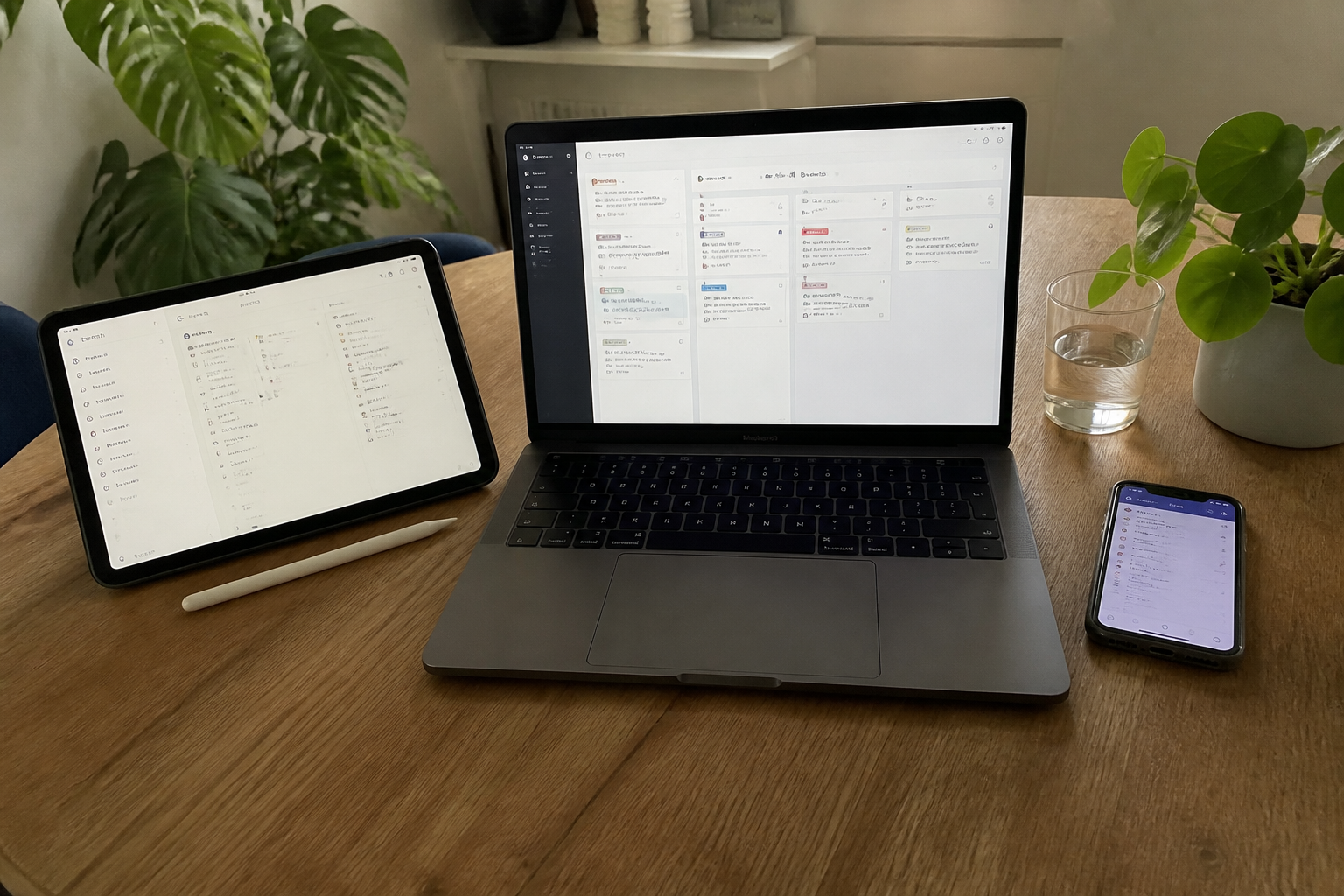
Stel je voor: je zit rustig achter je laptop en typt een belangrijke afspraak in je planner. Een uur later pak je je telefoon om te kijken wat je volgende afspraak is, maar daar staat-ie niet.
▶Inhoudsopgave
De paniek slaat toe. Herkenbaar? Het overkomt ons allemaal.
Een planner app die niet goed synct, is als een auto die niet start: ontzettend frustrerend. Je wilt gewoon dat je taken en afspraken overal en altijd up-todate zijn, of je nu op je telefoon, tablet of laptop werkt. In dit artikel lees je hoe je naadloos synct en welke apps daar het beste in zijn.
Waarom naadloos syncen zo belangrijk is
Leven in het hier en nu is fijn, maar je planning bijhouden is essentieel.
Een goede planner app zorgt dat je overzicht houdt, zonder dat je constant handmatig dingen hoeft over te zetten. Stel je voor dat je onderweg bent en een briljant idee krijgt voor een project. Je typt het snel in op je telefoon. Als je later op je laptop werkt, staat het idee al klaar om verder uit te werken.
Dat is pas efficiënt. Zonder goede sync loop je het risico op dubbele afspraken, vergeten taken of gewoon chaos in je hoofd.
Niemand zit daar op te wachten. Een naadloze sync betekent dat je apparaat niet uitmaakt.
Of je nu een Android-telefoon, een iPad of een Windows-laptop gebruikt, je data moet direct beschikbaar zijn. Het gaat niet alleen om gemak, maar ook om gemoedsrust. Je weet dat je planning klopt, waar je ook bent. Dat geeft ruimte voor wat echt telt: je werk en leven zonder stress.
Hoe werkt synchronisatie eigenlijk?
Syncen klinkt ingewikkeld, maar het is vrij eenvoudig. De meeste apps gebruiken de cloud.
Dat betekent dat je data niet op één apparaat staat, maar in een online opslag die overal toegankelijk is. Als je een afspraak toevoegt op je telefoon, stuurt de app die naar de cloud. Vervolgens haalt je laptop of tablet die informatie automatisch op.
Het gebeurt meestal binnen seconden, zonder dat je er iets voor doet. Er zijn een paar dingen die je nodig hebt voor een goede sync.
Ten eerste: een stabiele internetverbinding. Zonder wifi of 4G werkt het niet.
De rol van de cloud in synchronisatie
Ten tweede: een account bij de app-ontwikkelaar, zoals een Microsoft- of Google-account. Die zorgt dat je data veilig wordt opgeslagen en overal beschikbaar is. Ten derde: de app moet compatibel zijn met je besturingssystemen. Niet elke app werkt even goed op iOS, Android en Windows. Kies dus verstandig.
De cloud is de sleutel tot succes. Het is als een virtuele bak waar al je data in ligt.
Apps zoals Google Agenda of Microsoft Outlook slaan je afspraken op in hun cloud-diensten. Als je inlogt op een ander apparaat, laadt de app automatisch je data. Dit werkt veilig en snel, zolang je wachtwoord sterk is en je two-factor authentication gebruikt. Zonder cloud zou je elke keer handmatig moeten exporteren en importeren, wat een nachtmerrie is.
De beste planner apps voor multi-device sync
Nu je weet hoe het werkt, laten we de beste apps zien die naadloos syncen tussen telefoon, tablet en laptop. Deze apps zijn populair, betrouwbaar en werken op verschillende systemen.
We focussen op opties die echt waarde leveren voor dagelijks gebruik. Google Agenda is gratis en werkt op bijna elk apparaat. Of je nu een Android-telefoon, een iPad of een Chromebook-laptop hebt, het synct direct.
Google Agenda: de alleskunner
Voeg een afspraak toe op je telefoon, en binnen seconden staat het op je laptop.
Het is simpel te gebruiken: je maakt een evenement aan, voegt details toe en slaat op. De app integreert met Gmail, zodat je e-mails met afspraken automatisch ziet. Pluspunten: onbeperkte opslag voor afspraken en eenvoudige deling met anderen. Nadeel: de interface kan soms wat rommelig aanvoelen als je veel agenda's beheert.
Microsoft Outlook: voor de zakelijke planner
Voor basisgebruik is het echter top. Outlook van Microsoft is ideaal voor wie veel werkt met Office.
Het synct perfect tussen je Windows-laptop, Android-telefoon en iPad. Je kunt taken, agenda en e-mail op één plek beheren. Voeg een taak toe op je laptop, en je ziet het terug op je telefoon.
De app is gratis te downloaden, maar voor volledige functies zoals geavanceerde deling heb je Microsoft 365 nodig (vanaf ongeveer 7 euro per maand).
Todoist: voor taken én agenda
Het is een fijne planner app met offline modus, zodat je afspraken kunt bekijken zonder internet. Een nadeel: als je niet in het Microsoft-ecosysteem zit, voelt het wat zwaar aan. Voor zakelijke gebruikers is het een krachtpatser.
Todoist is meer dan een planner; het is een takenbeheer-app met agenda-functies. Het synct naadloos op iOS, Android, Windows en Mac.
Je plant taken in en koppelt ze aan data, waarna het verschijnt op al je apparaten. De app heeft een clean design en gebruikt kleuren om prioriteiten te tonen.
Apple Agenda (voor Apple-fans)
Gratis versie beschikbaar, maar Pro (vanaf 4 euro per maand) geeft reminders en labels. Ideaal voor wie taken en afspraken mixt. Het nadeel: geen uitgebreide calendaring zoals Google, maar voor planners die van lijsten houden, is het perfect.
Als je vooral Apple-apparaten gebruikt, is Apple Agenda de beste keuze. Het synct via iCloud tussen iPhone, iPad en Mac.
Voeg iets toe op je iPhone, en het staat direct op je MacBook. Het is gratis en geïntegreerd met andere Apple-apps zoals Mail en Berichten. Werkt het op Android of Windows? Nee, alleen binnen Apple's ecosysteem. Voor cross-platform is het dus minder geschikt, maar voor Apple-gebruikers is het naadloos en simpel.
Stappen om je planner app te laten syncen
Wil je aan de slag? Volg deze stappen om je app te configureren voor perfecte sync.
Stap 1: kies de juiste app
Het is makkelijker dan je denkt. Bekijk je behoeften. Gebruik je vooral Google? Kies Google Agenda.
Werk je met Office? Ga voor Outlook. Download de app op al je apparaten vanuit de App Store of Google Play. Zorg dat je ingelogd bent met hetzelfde account.
Stap 2: zet cloud-sync aan
In de app-instellingen zoek je naar 'sync' of 'cloud'. Bij de meeste apps staat het standaard aan, maar controleer het.
Bij Google Agenda ga je naar instellingen > accounts en zorgt dat je account is toegevoegd. Bij Outlook activeer je 'sync via Exchange' of 'IMAP' voor e-mail, maar voor agenda is cloud standaard. Test het: voeg een afspraak toe op je telefoon en kijk op je laptop of het verschijnt. Soms loopt het spaak. Geen internet?
Stap 3: los sync-problemen op
Wacht tot je verbonden bent. App niet up-to-date? Update via de store.
Als het niet werkt, probeer dan: opnieuw inloggen, cache leegmaken of de app opnieuw installeren. Bij problemen met iOS en Android, controleer of je de laatste versie van het besturingssysteem hebt. Voor specifieke issues, check de help-sectie van de app, maar meestal lost een herstart het op.
Handige tips voor soepel gebruik
Om het nog beter te maken, hier wat extra tips. Ten eerste, gebruik kleuren om verschillende soorten afspraken te markeren – werk in het rood, privé in het blauw. Ten tweede, stel notificaties in op al je apparaten, zodat je niets mist.
Ten derde, deel je agenda met collega’s of familie voor samenwerking. Apps zoals Google en Outlook maken dit eenvoudig.
Tot slot, backup je data regelmatig door te exporteren naar een bestand – veilig voor als er iets misgaat.
Conclusie: start vandaag nog met syncen
Een planner app die naadloos werkt op telefoon, tablet en laptop verandert je leven. Geen gestress meer over ontbrekende afspraken, maar overzicht en rust.
Kies een app die bij je past, zoals Google Agenda voor vrijheid, Outlook voor zakelijkheid, of Todoist voor taken.
Volg de stappen, en je bent klaar. Waar wacht je nog op? Download een app en ervaar het gemak zelf. Je toekomstige ik zal je dankbaar zijn.
Veelgestelde vragen
Is er een app die mijn afspraken automatisch synchroniseert over al mijn apparaten?
Ja, er zijn diverse apps die dit bieden! Denk aan Google Agenda, Microsoft Outlook of andere digitale planners.
Hoe kan ik mijn agenda delen met anderen, bijvoorbeeld mijn team?
Deze apps gebruiken de cloud om je data op te slaan en automatisch te synchroniseren, zodat je altijd de meest recente versie van je planning hebt, ongeacht welk apparaat je gebruikt.
Hoe zorg ik ervoor dat mijn agenda op mijn telefoon en laptop altijd up-to-date is?
Veel agenda-apps, zoals Google Agenda, bieden de mogelijkheid om je agenda te delen met specifieke personen of groepen. Je kunt ze bijvoorbeeld toegang geven tot alleen je afspraken, of zelfs de mogelijkheid geven om afspraken zelf te bewerken. Zo kun je eenvoudig samenwerken en iedereen op de hoogte houden.
Hoe verbind ik mijn agenda met mijn laptop, zodat ik ook op mijn laptop toegang heb tot mijn afspraken?
Om een naadloze synchronisatie te garanderen, is een stabiele internetverbinding essentieel. Zorg ervoor dat je telefoon of tablet verbonden is met wifi of een betrouwbare 4G-verbinding.
Daarnaast moet je ervoor zorgen dat de app correct is ingesteld om automatisch te synchroniseren – dit staat meestal in de instellingen van de app. De meeste agenda-apps bieden een eenvoudige manier om je agenda te koppelen aan je laptop. Open de app op je laptop en zoek naar een optie om een ander account toe te voegen, vaak via 'Inloggen met Google'. Volg de instructies om je Google-account (of andere ondersteunde account) te verbinden, en je agenda wordt automatisch gesynchroniseerd.
Hoe kan ik alle mijn apparaten laten synchroniseren met mijn agenda?
In de instellingen van de Google Play-app (of de app die je gebruikt) kun je aangeven welke apparaten je wilt synchroniseren met je telefoon of tablet.
Zo kun je ervoor zorgen dat alle je apparaten altijd up-to-date zijn met je agenda, zodat je nooit meer een afspraak mist.