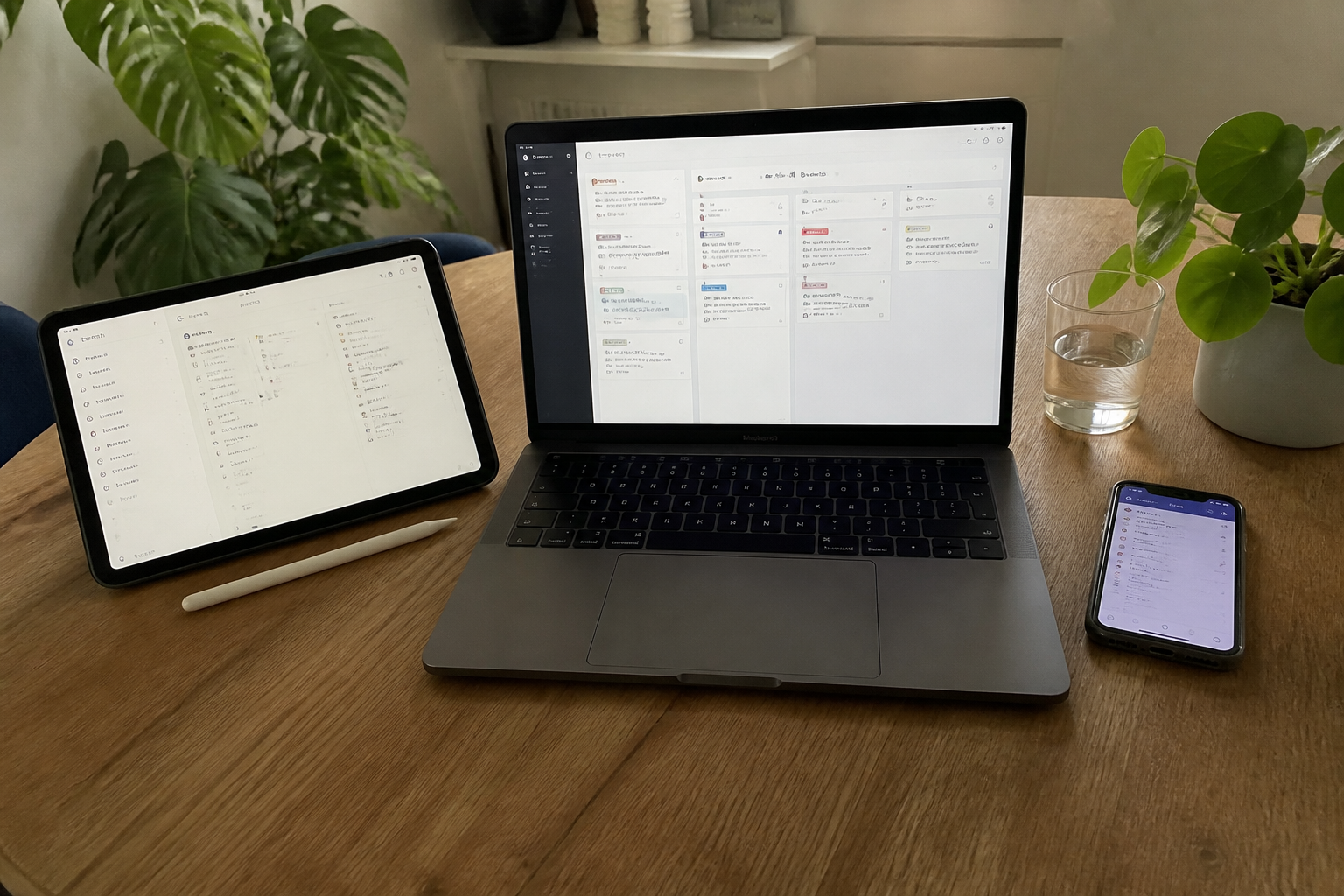

Stel je voor: je zit in de trein, onderweg naar een belangrijke afspraak.
▶Inhoudsopgave
Je wilt nog snel even je planning checken, een taak aanpassen of een notitie maken. Maar dan… geen internet.
De buffered berichten laden niet, de cloud-synchronisatie faalt en je krijgt een grijs scherm te zien. Herkenbaar? Het overkomt ons allemaal. Een planner app met offline modus is daarom geen luxe, maar een must-have voor iedereen die serieus aan de slag wil met productiviteit. In dit artikel lees je welke apps echt werken zonder internetverbinding en waar je op moet letten.
Waarom een offline modus onmisbaar is
Een planner app is pas echt krachtig als je er altijd op kunt vertrouwen.
Of je nu in een vliegtuig zit, op een camping zonder dekking bent of gewoon even geen zin hebt in gezeur van je provider: offline toegang betekent dat je planning nooit stopt. Het gaat niet alleen om beschikbaarheid, maar ook om snelheid. Zonder internet laadt je takenlijst direct, zonder haperingen of laadicoontjes.
Bovendien bespaar je batterij. Apps die constant verbinding zoeken, slurpen energie.
Een goede offline planner werkt lokaal op je toestel en synchroniseert pas als jij dat wilt.
Dat is niet alleen fijn voor je accu, maar ook voor je gemoedsrust.
Wat maakt een planner app offline‑geschikt?
Niet elke app is even goed in offline werken. Sommige apps zijn slechts een “viewer” zonder internet: je kunt niets aanpassen, alleen kijken.
1. Lokaal opslaan op je toestel
Andere apps beloven offline toegang, maar synchroniseren niet betrouwbaar zodra je weer verbinding hebt. Let op deze kenmerken: Een echte offline planner bewaart al je data lokaal. Dat betekent dat taken, agenda‑items en notities direct op je telefoon of tablet staan.
2. Synchronisatie op verzoek
Je hoeft niet te wachten tot iets uit de cloud is geladen. Goede apps synchroniseren pas als jij dat activeert of als je weer online bent.
3. Volledige functionaliteit offline
Zo voorkom je dubbele taken of conflicten. Sommige apps laten je kiezen: synchroniseer alleen via wifi of handmatig.
Je moet taken kunnen toevoegen, bewerken, verwijderen en afvinken zonder internet. Ook je agenda, herinneringen en notities moeten werken. Sommige apps bieden offline alleen lezen, dat is niet genoeg. Een offline app moet vlot reageren, zonder haperingen.
4. Snelheid en stabiliteit
Test het zelf: open de app, zet je toestel in vliegtuigmodus en probeer te werken. Als het soepel loopt, is het een goed teken.
De beste planner apps met offline modus
Er zijn veel apps die beweren offline te werken, maar slechts een handvol doet het echt goed.
Hieronder vind je een overzicht van apps die bewezen hebben offline krachtig te zijn. Ze zijn geschikt voor verschillende platforms (iOS, Android, Windows, Mac) en voor verschillende workflows. Todoist is een van de bekendste taken‑apps en biedt een sterke offline modus.
Todoist: krachtig en betrouwbaar offline
Je takenlijsten worden lokaal opgeslagen en je kunt taken toevoegen, bewerken en afvinken zonder internet. Zodra je weer verbinding hebt, synchroniseert Todoist automatisch.
De app is beschikbaar op iOS, Android, Windows, Mac en als webversie.
Microsoft To Do: simpel en gratis
De gratis versie is al behoorlijk krachtig, maar de betaalde versie voegt extra functies toe zoals labels, filters en herinneringen. Microsoft To Do is een lichtgewicht taken‑app die offline goed werkt. Je kunt taken toevoegen, bewerken en afvinken zonder internet. De app synchroniseert via je Microsoft‑account en is beschikbaar op iOS, Android, Windows en Mac.
Het is een goede keuze als je al gebruikmaakt van Microsoft‑diensten zoals Outlook of OneNote. De app is gratis en heeft geen abonnement nodig.
Google Agenda: offline beschikbaar
Google Agenda is een populaire kalender‑app en biedt offline toegang. Je kunt afspraken bekijken, toevoegen en bewerken zonder internet. De app synchroniseert automatisch zodra je weer online bent.
Google Agenda is beschikbaar op iOS, Android en via de webbrowser. Let op: offline werken met Google Agenda vereist dat je de agenda vooraf downloadt op je toestel.
Apple Notities en Herinneringen: ingebouwd en krachtig
Dat doe je in de app‑instellingen. Als je een iPhone of iPad gebruikt, zijn Apple Notities en Herinneringen standaard offline beschikbaar. Je kunt taken, notities en lijsten maken zonder internet en ze synchroniseren via iCloud zodra je weer verbinding hebt.
Beide apps zijn gratis en geïntegreerd in iOS en macOS. Ze zijn ideaal voor wie geen extra app wil installeren.
Notion: offline beperkt, maar krachtig
Notion is een krachtige alles‑in‑één‑app voor taken, notities en databases. De offline modus is beperkt: je kunt bestaande pagina’s bekijken en bewerken, maar nieuwe pagina’s maken is alleen mogelijk als je online bent. Notion synchroniseert betrouwbaar zodra je weer verbinding hebt.
De app is beschikbaar op iOS, Android, Windows, Mac en web. De gratis versie is al behoorlijk uitgebreid.
TickTick: veel functies offline
TickTick is een taken‑app met veel functies, waaronder een kalender, timer en gewoontetracker.
De offline modus is sterk: je kunt taken toevoegen, bewerken en afvinken zonder internet. De app synchroniseert automatisch zodra je weer online bent. TickTick is beschikbaar op iOS, Android, Windows, Mac en web. De gratis versie is al krachtig, maar de betaalde versie voegt extra functies toe.
Any.do: eenvoudig en offline
Any.do is een simpele taken‑app die offline goed werkt. Je kunt taken toevoegen, bewerken en afvinken zonder internet.
De app synchroniseert via je account en is beschikbaar op iOS, Android en web. Dankzij de naadloze synchronisatie tussen al je apparaten is de gratis versie voldoende voor basisgebruik, maar de betaalde versie voegt extra functies toe zoals herinneringen en locatie‑gebaseerde taken.
Waarop letten bij het kiezen van een offline planner?
Elke app heeft zijn eigen sterke punten. Kies op basis van je workflow:
- Wil je een simpele taken‑app? Kies Microsoft To Do of Any.do.
- Wil je meer functies zoals timer, gewoontetracker en kalender? Kies TickTick of Todoist.
- Wil je een alles‑in‑één‑oplossing? Kies Notion, maar houd rekening met beperkte offline‑mogelijkheden.
- Wil je een kalender‑app? Kies Google Agenda of Apple Agenda.
- Wil je niets installeren? Gebruik Apple Notities en Herinneringen op je iPhone of iPad.
Praktische tips voor offline werken
Om het meeste uit je offline planner te halen, volgen hier een paar tips: Veel apps vereist dat je agenda of takenlijsten vooraf downloadt. Doe dit terwijl je nog internet hebt, bijvoorbeeld thuis of op kantoor.
Download je data vooraf
Zo ben je voorbereid op situaties zonder dekking. Probeer de app eens uit in vliegtuigmodus. Kun je taken toevoegen, bewerken en afvinken?
Test de offline modus
Werkt de synchronisatie straks soepel? Een snelle test voorkomt verrassingen.
Let op synchronisatie‑conflicten
Als je op meerdere toestellen werkt, kunnen er conflicten ontstaan. Kies een app die conflicten netjes oplost, bijvoorbeeld door de laatste wijziging te gebruiken of door je te vragen welke versie je wilt behouden. Zet je toestel in vliegtuigmodus om te testen of de app echt offline werkt. Zo ontdek je snel of de app je planning ondersteunt zonder internet.
Gebruik vliegtuigmodus bewust
Conclusie: kies de planner die bij je past
Een planner app met offline modus is essentieel voor iedereen die niet afhankelijk wil zijn van internet.
Of je nu kiest voor Todoist, Microsoft To Do, Google Agenda, Apple Notities, Notion, TickTick of Any.do: zorg dat de app echt offline werkt en bij je workflow past. Test de offline modus vooraf, download je data en geniet van de rust die offline werken biedt. Zo blijf je altijd productief, waar je ook bent.