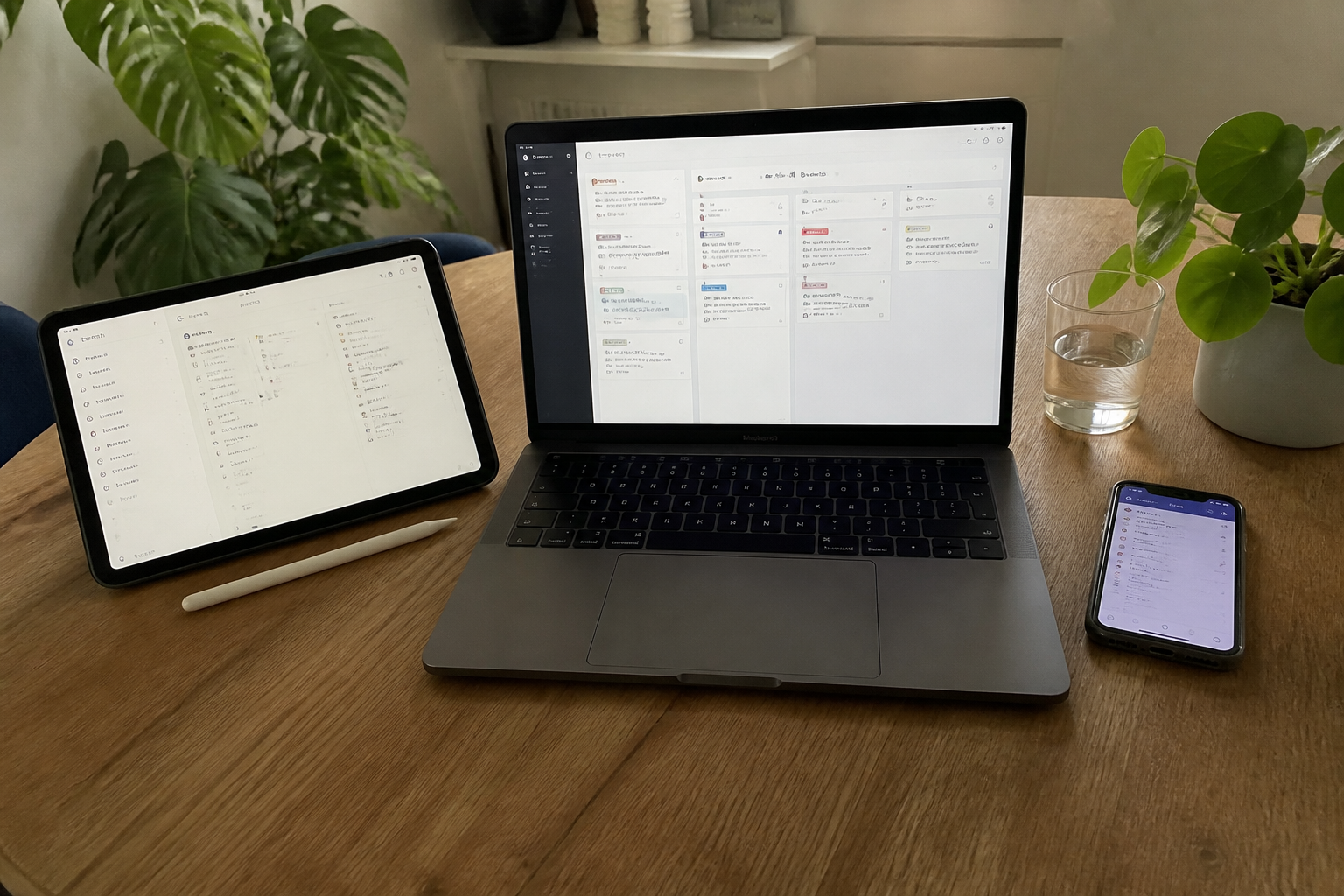

Stel je dit voor: je bent net klaar met een taak, je vinkt hem af in ClickUp, en voordat je je vinger van de muisknop afhaalt, is de volgende taak al klaargezet, is er een e-mail verstuurd en staat er een notificatie in je team-chat. Geen vinger hoeft meer uit te steken.
▶Inhoudsopgave
- Wat Zijn ClickUp Automations Echt?
- De Bouwstenen: Triggers en Acties
- De Verschillende Soorten ClickUp Automations
- De ClickUp Automation Builder: Aan de Slag
- Stappenplan: Een Eenvoudige Automation Maken
- Geavanceerde Workflows en Praktijkvoorbeelden
- Handige Tips voor Effectieve Automations
- Kosten en Abonnementen
- Integraties: ClickUp in Je Ecosysteem
- De Toekomst van ClickUp Automations
Dat klinkt als magie, maar het is precies wat ClickUp automations voor je kunnen doen. Het is alsof je een persoonlijke assistent in dienst neemt die nooit slaapt, nooit een foutje maakt en altijd precies doet wat je vraagt. In deze gids duiken we in de wereld van ClickUp automations. We gaan het hebben over hoe je ze instelt, welke krachtige opties er zijn en hoe je ervoor zorgt dat je workflow zo soepel loopt als boter. Laten we beginnen.
Wat Zijn ClickUp Automations Echt?
ClickUp automations zijn eigenlijk niets meer dan digitale 'als-dan' regels. Ze zijn de ruggengraat van een efficiënte workflow.
Het concept is simpel: als er iets gebeurt in ClickUp (de trigger), dan volgt er automatisch een actie. Je hoeft niet meer handmatig in te grijpen.
Stel je voor: een klant dient een supportticket in. In plaats dat jij of een teamgenoot handmatig de status moet veranderen naar 'Open' en een specifiek label moet toevoegen, doet ClickUp dit voor je. Het doel is duidelijk: repetitieve taken schrappen, fouten minimaliseren en je team de ruimte geven voor werk waar echt hersens voor nodig zijn. ClickUp biedt hierin een breed spectrum, van simpele een-op-een regels tot complexe workflows met meerdere stappen en voorwaarden.
De Bouwstenen: Triggers en Acties
Elke automation in ClickUp bestaat uit twee cruciale onderdelen: een trigger en een actie.
De Trigger: De Vonk
Zonder deze twee werkt er niets. De trigger is de gebeurtenis die de automation op gang brengt. Dit is het startsein. Denk aan: De trigger is de specifieke situatie waarop de automation moet reageren.
- Een nieuwe taak wordt aangemaakt.
- De status van een taak verandert.
- Er wordt een commentaar achtergelaten.
- Een deadline nadert.
De actie is wat er gebeurt zodra de trigger is afgegaan. Dit is het resultaat. Denk aan:
De Actie: De Uitvoering
Je kunt meerdere acties koppelen aan één trigger. Zo bouw je in feite een kettingreactie van taken die zichzelf uitvoeren.
- De status van de taak wijzigen.
- Een label toevoegen.
- Een e-mail of notificatie versturen.
- Een nieuwe subtaak aanmaken.
De Verschillende Soorten ClickUp Automations
ClickUp is enorm veelzijdig. Je kunt automations indelen in een paar handige categorieën, afhankelijk van wat je wilt bereiken. Dit zijn de meest voorkomende.
Status Automations
Ze veranderen de status van een taak zonder dat jij er naar omkijkt.
Label en Prioriteit Automations
Bijvoorbeeld: als een taak de deadline is gepasseerd, verandert de status automatisch naar 'Verouderd' of 'Gesloten'. Of wanneer een taak is voltooid, schuift hij door naar de volgende fase in je project.
Commentaar en Notificatie Automations
Deze helpen bij het organiseren. Stel: een manager keurt een taak goed via een commentaar, dan voegt de automation automatisch het label 'Goedgekeurd' toe. Of wanneer een taak binnen drie dagen moet worden afgerond, verhoogt de automation de prioriteit naar 'Hoog'.
Dit houdt je overzicht schoon en scherp. Communicatie is key.
Taak Beheer Automations
Deze automations reageren op interacties. Gebruikt iemand het woord 'urgent' in een commentaar? Dan wordt de status direct aangepast en krijgt de projectleider een melding. Of wanneer een taak aan iemand wordt toegewezen, krijgt die persoon automatisch een bericht in ClickUp of via een integratie zoals Slack.
Dit gaat over de daadwerkelijke eigenschappen van een taak. Denk aan het automatisch toevoegen van een deadline, het wijzigen van de verantwoordelijke of het verplaatsen van een taak naar een specifieke map of lijst wanneer deze een bepaalde status bereikt.
De ClickUp Automation Builder: Aan de Slag
De interface van ClickUp is intuïtief, en de Automation Builder is daar geen uitzondering op. Je vindt het menu in de linkerbenedenhoek van je ClickUp dashboard.
De builder werkt visueel: je sleept triggers en acties naar het werkblad en koppelt ze aan elkaar. De beschikbaarheid van automations hangt af van je abonnement. De gratis en Unlimited plannen hebben beperkingen, maar de Business, Business Plus en Enterprise plannen bieden veel meer vrijheid en complexiteit. In de basisversie kun je vaak al een aantal handige automations instellen, maar voor geavanceerde workflows met voorwaarden (conditions) en sjablonen zit je al snel op een hoger plan.
Stappenplan: Een Eenvoudige Automation Maken
Laten we een praktisch voorbeeld bekijken. We willen dat een taak automatisch de status 'Voltooid' krijgt wanneer deze wordt afgevinkt.
- Open de Automation Builder: Klik op 'Automations' en dan op 'Create Automation'.
- Kies een Trigger: Selecteer de trigger 'Task Status Changed' (Taakstatus gewijzigd) of 'Task Completed'.
- Voeg een Actie Toe: Klik op 'Add Action' en kies 'Change Status'.
- Configureer: Stel in dat de nieuwe status 'Voltooid' moet zijn. Je kunt hier ook extra acties aan toevoegen, zoals het toevoegen van een commentaar of het starten van een timer.
- Testen: Gebruik de 'Test'-knop om te controleren of de logica klopt. Dit voorkomt onnodige fouten in je live workflow.
- Activeer: Zet de schakelaar op 'Active'. Je automation is nu live.
Geavanceerde Workflows en Praktijkvoorbeelden
Na de basis is het tijd voor de leuke dingen. Met geavanceerde automations bouw je echte workflows die je tijd enorm besparen.
Lead Management
Wanneer een nieuwe lead via een integratie in ClickUp verschijnt, start deze automation direct: de lead wordt toegewezen aan een salesmedewerker, er wordt een 'Nieuwe Lead' label toegevoegd en er gaat een notificatie naar de sales manager via Slack. Een taak nadert de deadline? Zet een automation in die drie dagen voor de vervaldatum de prioriteit automatisch verhoogt en een commentaar toevoegt met '@verantwoordelijke, check this!'.
Deadline Bewaking
Wanneer een hoofdtaak de status 'In Behandeling' krijgt, kan ClickUp automatisch een reeks subtaken aanmaken die alvast zijn voorgedefinieerd, ideaal voor het instellen van terugkerende taken.
Subtaken Automatisch Aanmaken
Dit is perfect voor checklists die elke keer terugkomen.
Handige Tips voor Effectieve Automations
Om teleurstellingen te voorkomen en het maximale uit je automations te halen, volgen hier een paar essentiële tips:
- Start klein: Bouw niet direct een complex web van tien regels. Begin met één simpele automation, test deze grondig en bouw dan verder.
- Gebruik condities: Niet elke actie moet gebeuren voor elke taak. Gebruik de 'Condition' optie om te filteren op specifieke labels, prioriteiten of teamleden. Dit voorkomt chaos.
- Documenteer: Hoewel ClickUp overzichtelijk is, kan het aantal automations snel oplopen. Geef ze duidelijke namen zodat je later nog weet wat ze doen.
- Vermijd over-automatisering: Soms is menselijke interactie nodig. Automatiseer niet alles, want dan verlies je de flexibiliteit die je soms nodig hebt.
- Monitor je usage: Houd in de gaten hoeveel automations je gebruikt, vooral als je in een lager abonnement zit waar limieten gelden.
Kosten en Abonnementen
ClickUp biedt verschillende plannen, en de toegang tot automations verschilt per niveau.
- Free & Unlimited: Beperkt aantal automations per lid, geschikt voor kleine teams die net beginnen.
- Business: Dit is vaak de sweet spot voor groeiende teams. Hier krijg je toegang tot geavanceerde automations, sjablonen en meer.
- Business Plus & Enterprise: Onbeperkte automations, advanced permissions en globale automations die over meerdere werkomgevingen werken.
De prijzen variëren, maar de Business-plannen beginnen meestal rond de zeven dollar per gebruiker per maand (op jaarbasis). Check altijd de officiële ClickUp-pagina voor de nieuwste prijzen, want deze kunnen wijzigen.
Integraties: ClickUp in Je Ecosysteem
ClickUp wordt nog krachtiger wanneer je het koppelt aan andere tools via automations.
- Zapier: Voor de ultieme verbinding met duizenden apps die ClickUp niet direct ondersteunt.
- Slack & Microsoft Teams: Stuur notificaties direct naar je communicatiekanalen.
- Google Calendar & Gmail: Sync taken direct met je agenda of maak taken uit e-mails.
Enkele populaire combinaties zijn: zo kun je bijvoorbeeld je planner app koppelen aan Slack. Deze integraties zorgen ervoor dat je niet vastzit in één tool, maar een naadloze digitale werkplek creëert.
De Toekomst van ClickUp Automations
ClickUp staat nooit stil. De ontwikkeling van automations gaat razendsnel.
We zien trends zoals visuele workflow builders die het nog makkelijker maken om complexe logica te tekenen zonder code. Ook AI speelt een steeds grotere rol; denk aan automations die voorspellingen doen op basis van je data of taken automatisch categoriseren. Het is de investering waard om hierin mee te groeien.
Door ClickUp automations slim in te zetten en je eerste werkruimte in tien minuten in te richten, transformeer je je projectmanagement van een chaotische to-do list naar een geoliede machine.
Het bespaart tijd, vermindert fouten en geeft je team de ademruimte die ze nodig hebben voor echt werk. Aan de slag gaan is de beste manier om te leren, dus open die builder en begin met experimenteren.