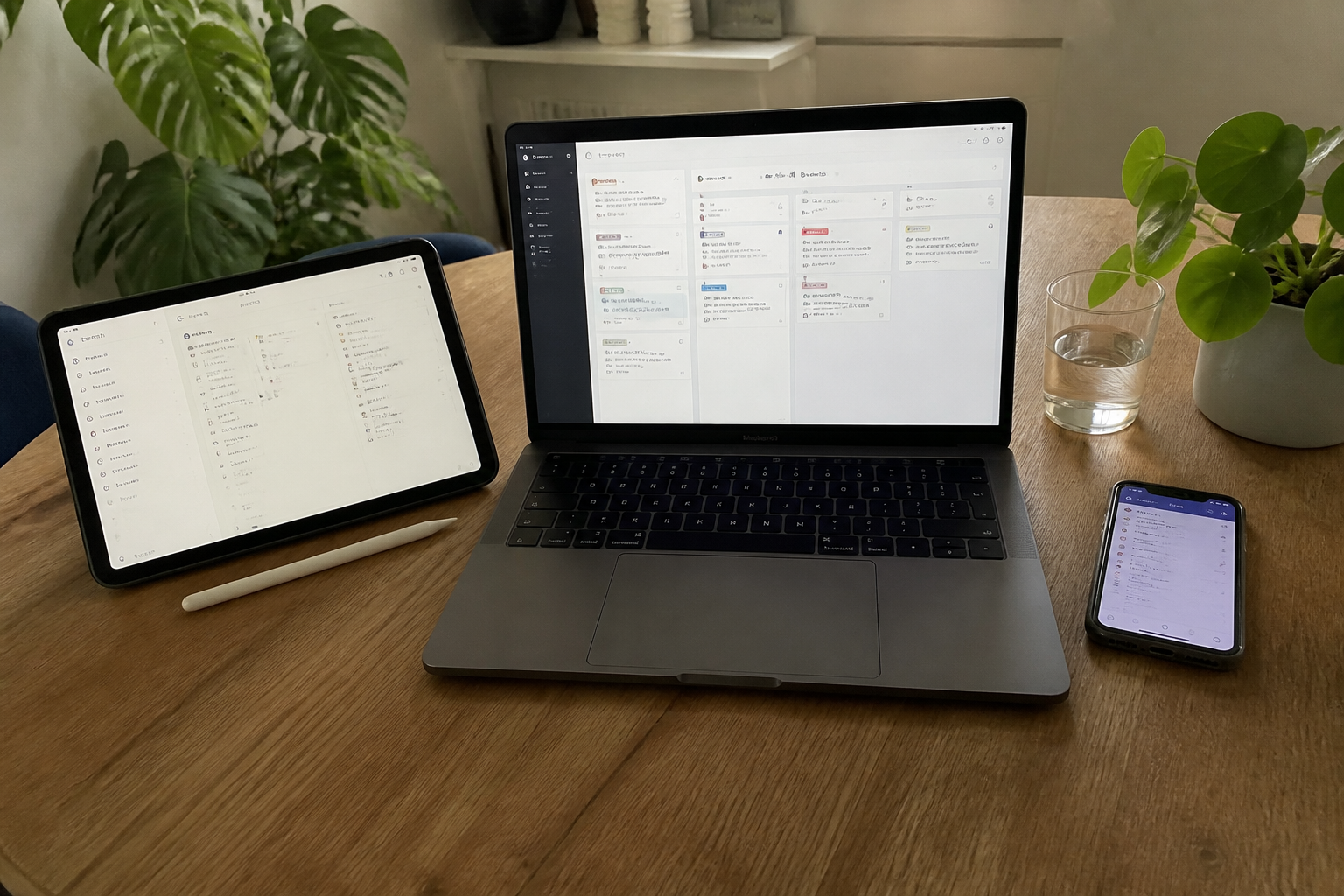

ClickUp is dé alles-in-één tool voor projectmanagement die de wereld van werk aan het veroveren is. Het is krachtig, flexibel en kan bijna alles. Maar eerlijk?
▶Inhoudsopgave
- Waarom ClickUp jouw tijd waard is
- De basis: Werkruimtes, projecten en taken
- Stap 1: Maak een nieuwe werkruimte (1 minuut)
- Stap 2: Kies een passend projecttemplate (3 minuten)
- Stap 3: Pas het template aan (4 minuten)
- Stap 4: Definieer de statuskolom (1 minuut)
- Stap 5: Maak de eerste taken (1 minuut)
- Stap 6: Gebruik subtaken voor complexiteit (optioneel, 2 minuut)
- Stap 7: Gebruik labels en tags (optioneel, 2 minuut)
- Stap 8: Maak gebruik van de views (optioneel, 3 minuut)
- Stap 9: Integraties (optioneel, 5 minuut)
- Stap 10: Continue optimalisatie (doorlopend)
Als je voor het eerst inlogt, kan het er ook een beetje uitzien als het cockpit van een ruimteschip. Overweldigend, nietwaar? Geen zorgen. Met de juiste projecttemplates hoef je het wiel niet opnieuw uit te vinden. In dit artikel leiden we je in tien minuten naar een perfect ingerichte werkruimte. Snel, simpel en meteen resultaat.
Waarom ClickUp jouw tijd waard is
ClickUp is meer dan alleen een takenlijst. Het is een cloud-gebaseerd platform dat je helpt om alles te organiseren: taken, deadlines, documenten en communicatie.
Het draait allemaal om aanpasbaarheid. Je bouwt je eigen werkomgeving precies zoals jij die nodig hebt. De populariteit schiet omhoog; in 2023 rapporteerde ClickUp een groei van meer dan 300% in gebruikersaantallen. Dat zegt genoeg.
Qua prijs zit het goed. Er is een gratis plan voor individuen, en betaalde plannen voor teams starten al vanaf een scherp tarief per gebruiker per maand.
Het is toegankelijk, maar krachtig genoeg voor grote projecten.
De basis: Werkruimtes, projecten en taken
Voordat we starten, even de basisstructuur. ClickUp werkt hiërarchisch, wat klinkt ingewikkeld maar eigenlijk heel logisch is:
- Werkruimtes: Dit is de hoogste laag. Stel je voor dat dit de mappen op je bureaublad zijn. Een werkruimte kan ‘Marketing’, ‘IT’ of ‘Persoonlijk’ zijn. Het is de overkoepelende categorie voor alles wat je doet.
- Projecten (Folders): Binnen een werkruimte maak je projecten. Dit zijn specifieke inspanningen. Binnen de werkruimte ‘Marketing’ ligt bijvoorbeeld het project ‘Nieuwe Website Lancering’.
- Taken: Dit zijn de concrete acties. In het project ‘Nieuwe Website Lancering’ zijn taken ‘Content schrijven’, ‘Design maken’ en ‘Website implementeren’.
Stap 1: Maak een nieuwe werkruimte (1 minuut)
Start ClickUp. Rechtsboven zie je een groene knop met ‘+’.
Klik daar en kies ‘Werkruimte maken’. Geef je werkruimte een naam die direct duidelijk is, bijvoorbeeld ‘Website Lancering 2024’. Kies een kleur die je aanspreekt – kleuren helpen je hersenen om snel te schakelen tussen verschillende onderwerpen. Klik op ‘Maak werkruimte’ en je bent ready voor de volgende stap.
Stap 2: Kies een passend projecttemplate (3 minuten)
Direct na het aanmaken van je werkruimte opent ClickUp een scherm met suggesties. Dit is je goudmijn.
Je hoeft niet vanaf nul te beginnen. ClickUp heeft honderden templates voor allerlei scenario’s. Voor een website lancering is het template ‘Software Development’ een uitstekende start.
Hoewel de naam technisch klinkt, is de structuur perfect voor elke complexere lancering met meerdere fases.
Je ziet ook opties voor ‘Kanban’, ‘List’ (lijstweergave) en ‘Timeline’. Klik op het template dat bij je past. In dit geval kiezen we voor ‘Software Development’. Klik op ‘Kies Template’ en ClickUp zet de basisstructuur voor je neer.
Stap 3: Pas het template aan (4 minuten)
Nu je het template hebt gekozen, loop je door een korte aanpassingswizard. ClickUp vraagt om de projectnaam, een beschrijving en een eventuele deadline.
Vul dit in met relevante info. Wees specifiek, dat helpt later bij het zoeken. Vervolgens kijk je naar de kolommen.
Standaard heeft ClickUp kolommen voor ‘Naam’, ‘Status’, ‘Deadline’ en ‘Prioriteit’. Voeg extra kolommen toe die voor jouw project essentieel zijn, zoals ‘Verantwoordelijke’ of ‘Budget’.
Dit maakt je overzicht direct scherper. Klik op ‘Maak Project’ om de structuur definitief te maken.
Stap 4: Definieer de statuskolom (1 minuut)
De statuskolom is je kompas. Standaard heeft ClickUp statussen als ‘To Do’, ‘In Progress’ en ‘Done’.
Deze zijn prima, maar pas ze aan naar je eigen workflow. Als je bijvoorbeeld een fase ‘In Review’ (ter beoordeling) belangrijk vindt, voeg die dan toe.
Klik op de statuskolom, kies ‘Aanpassen’ en voeg nieuwe statussen toe. Geef elke status een logische kleur. Een groene status betekent ‘klaar’, oranje betekent ‘actie nodig’. Zorg dat je team in één oogopslag ziet waar de knelpunten zitten.
Stap 5: Maak de eerste taken (1 minuut)
Nu het project staat, is het tijd voor actie. Klik op de projectmap en dan op ‘+ Nieuwe Taak’.
Geef de taak een duidelijke naam, bijvoorbeeld ‘Homepage design schetsen’. Stel direct een deadline in en wijs een verantwoordelijke toe (dat mag ook jezelf zijn).
Kies de juiste status – meestal start je met ‘To Do’ of ‘Backlog’. Klik op ‘Maak Taak’. Herhaal dit voor de eerste vijf belangrijke stappen. Je hoeft niet alle honderd taken nu al in te vullen; begin met de hoofdlijnen.
Stap 6: Gebruik subtaken voor complexiteit (optioneel, 2 minuut)
Sommige taken zijn te groot om in één keer te doen. Bijvoorbeeld: ‘Schrijf content voor homepage’.
Dat is een hoofdtaak. Klik op die taak en voeg een subtaken-lijst toe.
Voeg subtaken toe zoals ‘Schrijf koppen’, ‘Zoek afbeeldingen’ en ‘Schrijf bodytekst’. Dit breekt complexiteit op in behapbare stukjes. Als je liever zelf een Notion database voor taakbeheer inricht, kun je subtaken ook los toewijzen aan collega’s, wat de samenwerking soepel maakt.
Stap 7: Gebruik labels en tags (optioneel, 2 minuut)
Om orde te houden in de chaos, gebruik je labels. Dit zijn kleurrijke tags die je aan taken hangt.
Denk aan labels als ‘Urgent’, ‘Klant A’ of ‘Design’. Klik op een taak en voeg een label toe. Handig: je kunt taken later filteren op deze labels.
Zo toon je in één klik alleen de taken die bijvoorbeeld ‘Marketing’ of ‘Technisch’ zijn.
Het houdt je overzicht schoon en scherp.
Stap 8: Maak gebruik van de views (optioneel, 3 minuut)
Een van de grootste krachten van ClickUp zijn de views. Een view is een andere manier om dezelfde data te bekijken.
Standaard heb je de ‘List’ view (lijst), ‘Board’ view (Kanban) en ‘Timeline’ view. De Board view is ideaal voor visuele types: je sleept taken van ‘Te Doen’ naar ‘Klaar’. De Timeline view (Gantt-chart) is essentieel voor het plannen van deadlines en het zien van afhankelijkheden. Klik op de ‘Views’ knop bovenin om te wisselen. Probeer ze allemaal uit en kies wat voor jouw project het beste werkt.
Stap 9: Integraties (optioneel, 5 minuut)
Zoals we in onze ClickUp review: is dit de krachtigste projectplanner op de markt? bespreken, staat deze tool niet op zichzelf; het integreert met tools die je al gebruikt. Denk aan Google Workspace, Slack, Zoom en Microsoft Teams.
Integraties zorgen ervoor dat je workflow naadloos loopt. Bijvoorbeeld: een Slack-melding wanneer een taak is voltooid, of een kalender synchronisatie met Google Calendar.
Ga naar het integratie-menu in ClickUp, zoek je tool en activeer de koppeling. Dit bespaart je enorm veel tijd op de lange termijn.
Stap 10: Continue optimalisatie (doorlopend)
Je werkruimte is ingericht, maar het werk is niet klaar. De kracht van ClickUp zit in de flexibiliteit.
Gebruik de tool een week en kijk dan wat er beter kan. Missen er kolommen? Zijn statussen onduidelijk? Pas het aan. Vraag feedback aan je team. Misschien heeft iemand een briljante suggestie voor een nieuwe view of een handige template.
ClickUp blijft zich ontwikkelen, en jouw workflow mag dat ook. Blijf experimenteren met slimme automatiseringen voor je routinetaken.
Met deze tien stappen heb je een professionele werkruimte staan die direct bruikbaar is. Je bent nu klaar om projecten te managen zonder de chaos. Druk op ‘save’, adem in, en ga aan de slag.