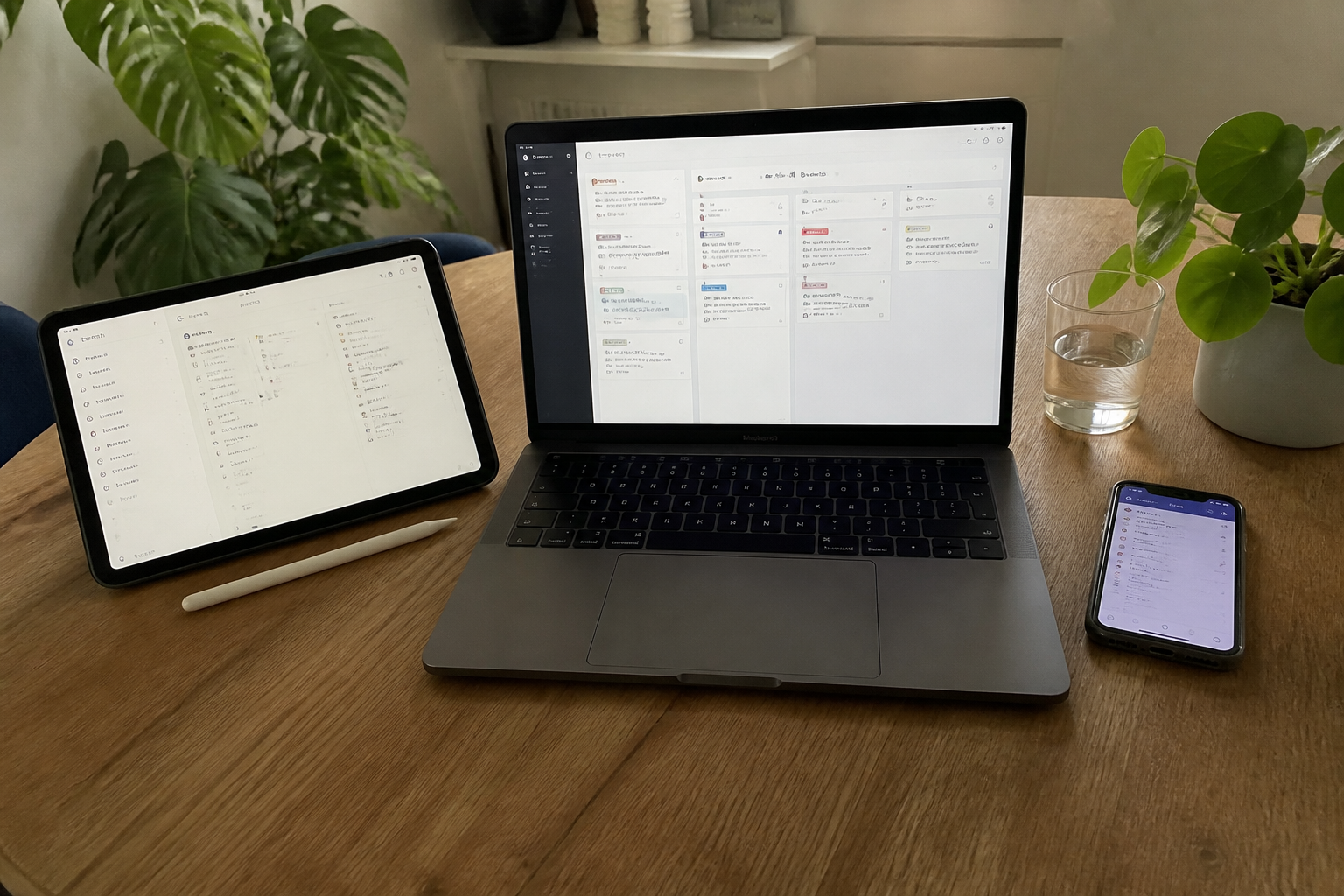

Je bent er klaar mee. Echt waar. Je oude planner app voelt traag, is duur geworden of mist gewoon die ene functie die je leven makkelijker maakt.
▶Inhoudsopgave
- Waarom je niet zomaar moet kopiëren en plakken
- Stap 1: Ruim je huidige app op voordat je vertrekt
- Stap 2: Kies je exportmethode
- Stap 3: De daadwerkelijke overzetting
- Stap 4: Controleer en structureer opnieuw
- Veelvoorkomende valkuilen (en hoe je ze vermijdt)
- Veiligheid en privacy bij het verplaatsen van data
- Alternatieve manieren voor specifieke apps
- Conclusie: Begin fris en georganiseerd
- Veelgestelde vragen
Je hebt besloten om te switchen. Maar dan? Staren naar een scherm vol taken, projecten en deadlines en denken: hoe krijg ik dit in vredesnaam veilig naar die nieuwe app? Het voelt als verhuizen zonder dozen.
Gelukkig hoef je niet alles handmatig over te typen. Dat is namelijk dodelijk saai en het risico op fouten is groot.
In dit artikel lees je precies hoe je jouw digitale leven verplaatst zonder stress. We gaan voor een soepele overgang, zonder data-verlies. Laten we beginnen.
Waarom je niet zomaar moet kopiëren en plakken
Veel mensen pakken gewoon hun oude scherm en hun nieuwe scherm en beginnen te typen. Dat kan, maar het is niet slim.
Je mist snel details, deadlines worden verkeerd ingevuld en je verliest de structuur van je projecten.
De meeste moderne planner apps – denk aan Microsoft Planner, Todoist, Asana of Trello – hebben gelukkig exportfuncties. Die zijn je beste vriend. Ze zorgen ervat je metadata (zoals deadlines, herinneringen en bijlagen) heel blijft. Handmatig overtypen is voor noodgevallen, niet voor een slimme migratie.
Stap 1: Ruim je huidige app op voordat je vertrekt
Voordat je ook maar één bestand exporteert, is het slim om je huidige takenlijst op te schonen. Dit is het perfecte moment om oude rotzooi weg te gooien. Een opgeruimde database importeer je veel sneller. Bovendien begin je niet met een digitale koffer vol rotzooi in je nieuwe app.
- Verwijder taken die al maanden zijn vergeten.
- Check of er taken tussen zitten die eigenlijk al klaar zijn.
- Markeer taken die dringend zijn, zodat je die als eerste ziet in de nieuwe app.
Stap 2: Kies je exportmethode
Hoe je je taken overzet, hangt af van de app die je nu gebruikt. Er zijn drie hoofdmethoden:
1. De officiële exportfunctie
Sommige apps, zoals Microsoft Planner (vaak onderdeel van Microsoft 365), bieden een directe export aan. Je kunt taken vaak downloaden als Excel-bestand (CSV) of PDF. Dit is de veiligste optie.
Wanneer je een CSV-bestand downloadt, krijg je een spreadsheet met kolommen voor titel, beschrijving, datum en status.
2. Gebruik een integratie-tool (Zapier of Make)
Dit formaat is goud waard, want bijna elke nieuwe app kan dit importeren. Als je apps zoals Trello, Asana of ClickUp gebruikt, zijn er slimme tools die het werk voor je doen. Tools zoals Zapier of Make (voorheen Integromat) kunnen een brug slaan tussen je oude en nieuwe app.
Het werkt simpel: je koppelt je oude account en je nieuwe account. Vervolgens stel je in: "Als er een nieuwe taak verschijnt in App A, maak er dan een nieuwe aan in App B." Dit is ideaal voor grote projecten waar je niet alles handmatig wilt controleren.
3. Handmatig importeren via CSV
Als je app geen directe export heeft, maar wel een CSV-bestand geeft, ben je er bijna.
Je kunt dit bestand openen in Excel of Google Sheets, de kolommen netjes ordenen en vervolgens uploaden in je nieuwe planner. Let op: elke app heeft zijn eigen format voor CSV-import. Check de help-sectie van je nieuwe app om te zien welke kolommen ze verwachten (bijvoorbeeld "Startdatum", "Einddatum", "Prioriteit"). Zodra je data staat, is dit ook het ideale moment om te kijken hoe je een wekelijkse review opzet in je nieuwe omgeving.
Stap 3: De daadwerkelijke overzetting
Nu komt het moment suprême. We gaan de data verplaatsen.
Voorbeeld: Van Microsoft Planner naar een nieuwe app
Hieronder een stappenplan dat werkt voor de meeste populaire apps. Microsoft Planner is een beetje een eilandje, tenzij je besluit om je planner app te koppelen aan Slack.
- Open je Planner-bord in Microsoft 365.
- Gebruik de "Excel-export" optie als die beschikbaar is (dit hangt af van je licentie). Als dat niet kan, maak je een overzicht in Excel handmatig of gebruik je Power Automate om een overzicht te genereren.
- Sla het bestand op als CSV.
- Open je nieuwe planner app (bijvoorbeeld Todoist of Asana).
- Zoek de import-functie (vaak te vinden onder Instellingen of "Importeren").
- Upload je CSV-bestand.
De ondersteuning voor directe export is beperkt, maar het kan wel. De app zal de kolommen proberen te koppelen. Controleer dit altijd even.
Let op de details: labels en bijlagen
Soms denkt een app dat een deadline een beschrijving is. Even handmatig checken voorkomt chaos. De meeste apps verplaatsen tekst en data goed, maar labels (tags) en bijlagen (bestanden) zijn vaak een pijnpunt.
- Labels: Deze moet je vaak handmatig opnieuw toewijzen na de import. Maak een lijstje van je oude tags en zet ze in de nieuwe app klaar.
- Bijlagen: Grote bestanden worden zelden automatisch meegenomen. Download belangrijke bestanden uit je oude app en upload ze opnieuw in de nieuwe.
Stap 4: Controleer en structureer opnieuw
Nadat de import is voltooid, ga je zitten voor een controle. Dit is essentieel voor een veilige migratie.
- Check de data: Zitten alle deadlines op de juiste dag?
- Check de volgorde: Staan de taken in de juiste projecten?
- Check de prioriteit: Is je "Urgent" label nog steeds rood?
Als je eenmaal tevreden bent, is het tijd om je nieuwe app in te richten naar jouw workflow.
Maak mappen, stel herinneringen in en deel projecten met collega's of familie.
Veelvoorkomende valkuilen (en hoe je ze vermijdt)
Migration is niet altijd vlekkeloos. Hier zijn de meest voorkomende problemen en hoe je ze oplost.
Verloren data door verkeerde encoding
Als je een CSV-bestand importeert en rare tekens ziet (zoals `é` in plaats van `é`), dan is de encoding verkeerd.
Dubbele taken
Meestal helpt het om het bestand op te slaan als "UTF-8" in Excel voordat je het importeert. Soms importeert een app een taak twee keer omdat de unieke ID niet wordt herkend. Controleer na de import op dubbelen.
Geen ondersteuning voor subtaken
De meeste apps hebben een "dubbele taken verwijderen" functie, of je doit dit handmatig. Heb je in je oude app veel subtaken?
Niet elke app ondersteunt dit even goed. Soms worden subtaken omgezet naar losse taken of verdwijnen ze. Check dit vooraf en overweeg of je structuur moet aanpassen.
Veiligheid en privacy bij het verplaatsen van data
Je taken bevatten vaak gevoelige informatie. Denk aan persoonlijke doelen, zakelijke plannen of deadlines.
- Download je exportbestand alleen op een beveiligde computer.
- Verwijder het CSV-bestand na de import van je harde schijf.
- Gebruik sterke wachtwoorden voor je nieuwe app.
Zorg dat je dit veilig doet. Veel cloud-apps versleutelen je data automatisch, maar het is altijd goed om zelf alert te zijn.
Alternatieve manieren voor specifieke apps
Elke app is anders. Hieronder een snelle blik op een paar populaire opties.
Trello naar Asana
Trello exporteert makkelijk naar JSON of CSV. Asana heeft een speciale importeur voor Trello-gebruikers.
Todoist importeren
Dit is een van de soepelste migraties omdat de structuur (borden en lijsten) erg op elkaar lijkt. Todoist is erg flexibel. Je kunt eenvoudig een CSV-bestand uploaden of taken plakken uit een tekstbestand. Gebruik de "sneltoetsen" om je taken snel te structureren na de import.
Microsoft Planner migreren
Zoals eerder genoemd, is Planner iets lastiger. Gebruik Power Automate (als je toegang hebt) om taken te kopiëren naar een Excel-sheet of direct naar een nieuwe planner.
Dit vereist wat technische kennis, maar het werkt feilloos.
Conclusie: Begin fris en georganiseerd
Het migreren van een planner app hoeft geen nachtmerrie te zijn. Met de juiste voorbereiding, een goed exportbestand en een kritische blik na de import, sta je binnen een paar uur in een nieuwe, betere app. Kies bij voorkeur een planner app voor meerdere apparaten om naadloos tussen je telefoon, tablet en laptop te schakelen.
Onthoud: het doel is niet alleen om data te verplaatsen, maar om je workflow te verbeteren.
Gebruik de overstap om taken weg te gooien die niet meer relevant zijn. Maak je nieuwe app schoon en overzichtelijk.
Dus, download die CSV, upload die taken en ervaar de vrijheid van een nieuwe, frisse planner. Je werk (en je hoofd) wordt er een stuk rustiger van.
Veelgestelde vragen
Hoe kan ik mijn taken veilig verplaatsen van mijn oude planner app naar een nieuwe?
Het is belangrijk om je oude takenlijst niet handmatig te kopiëren en plakken, omdat je dan details en deadlines kunt missen. Gebruik in plaats daarvan de exportfunctie van je huidige app – vaak als CSV-bestand of PDF – om je taken te exporteren.
Wat is het beste om te doen voordat ik mijn taken verplaats naar een nieuwe planner app?
Deze formaten zijn makkelijk te importeren in de nieuwe app, waardoor je je data veilig en zonder verlies verplaatst. Voordat je begint met verplaatsen, is het slim om je huidige takenlijst op te schonen. Verwijder oude, vergeten taken en markeer urgente taken.
Welke methoden zijn er om mijn taken over te zetten naar een nieuwe planner app?
Een opgeruimde database zorgt ervoor dat je de nieuwe app sneller en efficiënter kunt gebruiken, en voorkomt dat je met een overvolle koffer vol rotzooi begint.
Kan ik mijn taken toewijzen aan teamleden tijdens het verplaatsen van mijn planner?
Er zijn verschillende manieren om je taken over te zetten. Je kunt de officiële exportfunctie van je app gebruiken, een integratie-tool zoals Zapier of Make gebruiken om je apps te verbinden, of handmatig importeren. Kies de methode die het beste past bij je app en de hoeveelheid taken die je wilt verplaatsen.
Ja, je kunt taken toewijzen aan teamleden tijdens het verplaatsen. Zorg ervoor dat je de juiste deadline instelt en selecteert wie de taak moet uitvoeren in de nieuwe app.
Is het mogelijk om een bestaand planner team naar een andere te verplaatsen?
Dit zorgt ervoor dat de taken correct worden toegewezen en dat iedereen weet wat er van hen verwacht wordt.
Nee, het is niet mogelijk om een bestaand planner team direct naar een andere te verplaatsen. Je moet een nieuw team aanmaken en de taken handmatig naar het nieuwe team verplaatsen. Het kopiëren van een plan vereist dat het plan in een groep is opgeslagen, wat betekent dat het aan een Microsoft Teams-groep moet worden toegevoegd.