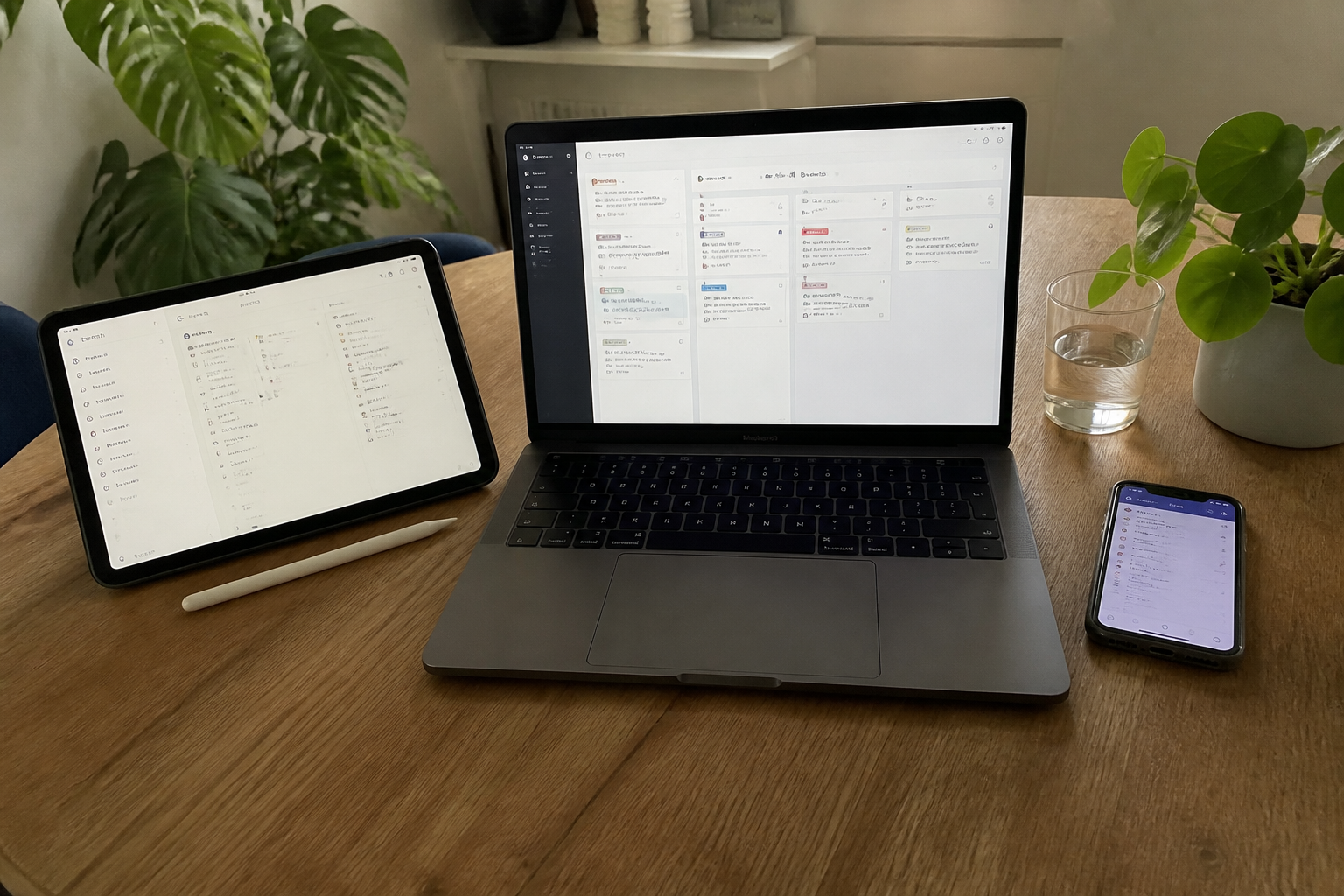

Ken je dat? Je begint de week vol goede moed, je planner puilt uit van de taken, maar ergens rond donderdag voelt het al weer een beetje als chaos.
▶Inhoudsopgave
- Waarom een wekelijkse review eigenlijk?
- Stap 1: Kies je vaste moment
- Stap 2: Ruim je huidige week op
- Stap 3: Verzamel al je losse notities
- Stap 4: Plan de komende week in je planner app
- Stap 5: Stel doelen voor de week
- Handige functies in populaire planner apps
- Veelvoorkomende valkuilen vermijden
- Maak er een gewoonte van
- Conclusie
- Veelgestelde vragen
Je loopt achter, dingen zijn vergeten en je hoofd zit vol. Het geheim van productieve mensen is niet harder werken, maar slimmer plannen.
En dat begint met een simpele gewoonte: de wekelijkse review. In dit artikel leer je hoe je een krachtige wekelijkse review opzet in je planner app, of je nu Microsoft Planner, Things, Notion of een andere favoriet gebruikt. Een wekelijkse review is een moment waarop je even stopt met doen en gaat staan om te kijken.
Je bekijkt wat er is gebeurd en bepaalt wat er接下来 moet gebeuren. Het is een reset-knop voor je hoofd en je planning. Laten we eens kijken hoe je dit slim aanpakt.
Waarom een wekelijkse review eigenlijk?
Voordat we in de techniek duiken, even de vraag: waarom zou je dit eigenlijk doen? Het antwoord is simpel: om controle te houden.
Zonder review loop je het risico dat je planning je leven regeert in plaats van andersom.
- Rust in je hoofd: Je schrijft losse eindjes weg en weet dat je niets belangrijks bent vergeten.
- Scherpe focus: Je prioriteert bewust in plaats van alles even belangrijk te maken.
- Realistische planning: Je ziet hoe lang dingen echt duren, niet hoe lang je hoopt dat ze duren.
Je reageert alleen nog maar op wat er op je afkomt. Een wekelijkse review zorgt voor drie dingen: De meeste planner apps zijn hier perfect voor ingericht, maar je moet wel weten hoe je ze gebruikt. Het gaat niet om de app zelf, maar om het systeem dat je erin bouwt.
Stap 1: Kies je vaste moment
Consistentie is key. Als je een review doet wanneer het uitkomt, gebeurt het uiteindelijk nooit.
Kies een vast moment in je week. Veel mensen kiezen voor vrijdagmiddag, zondagavond of maandagochtend. Maandagochtend is vaak een klassieker: je start fris aan een nieuwe week.
Zondagavond werkt ook goed om je mentaal voor te bereiden op de week die komen gaat. Kies wat bij jouw ritme past, maar maak er een niet-onderhandelbare afspraak van.
Zet een herinnering in je planner app voor je wekelijkse review. Doe dit meteen even, nu je hier bent.
Stap 2: Ruim je huidige week op
Als je je wekelijkse review begint, is het eerste wat je doet kijken naar de week die net voorbij is. Dit is de opruimfase.
Loop door je planner heen. Welke taken staan er nog open?
Sommige taken zijn afgerond, die kun je markeren als 'klaar'. Andere taken zijn misschien verplaatst naar later of zelfs niet meer relevant. Verwijder taken die niet meer nodig zijn.
Het voelt goed om taken te verwijderen in plaats van ze steeds voor je uit te schuiven. Check ook of er taken zijn die je hebt overgeslagen.
Waarom zijn ze niet gelukt? Was het te veel? Te moeilijk? Of ontbrak je de tijd? Dit is waardevolle informatie voor je planning voor de komende week.
Stap 3: Verzamel al je losse notities
Dit is een belangrijke stap die veel mensen overslaan. Tijdens de week bedenk je van alles.
Je schrijft dingen op een kladje, in een notitie-app, in je hoofd of in een e-mail. Alles moet nu naar je planner app. Maak een specifieke lijst of sectie in je planner app voor 'inbox' of 'losse ideeën'.
Gooi alles wat je bent vergeten of bedacht hebt in deze inbox. Dit heet in de wereld van productiviteit vaak 'inboxing'.
Het zorgt ervoor dat je niets belangrijks verliest. Je hoeft deze taken nog niet in te plannen, je verzamelt ze eerst allemaal op één plek.
Stap 4: Plan de komende week in je planner app
Nu komt het leuke gedeelte: de nieuwe week vullen. Dit doe je op basis van drie bronnen:
- Overgebleven taken: Taken die je van vorige week meeneemt.
- Je inbox: De losse ideeën die je net hebt verzameld.
- Je kalender: Afspraken en deadlines die al vaststaan.
Gebruik de functies van je planner app optimaal. De meeste gratis planner apps die je productiviteit verbeteren hebben een 'Mijn dag'-functie of een 'Weekoverzicht'. In Microsoft Planner bijvoorbeeld zie je taken onder 'Mijn dag' die je voor die dag plant.
Gebruik kleuren om projecten te onderscheiden. Gebruik labels of prioriteiten om aan te geven wat urgent is.
Een goede tip: plan niet elke minuut vol. Laat ruimte voor onverwachte dingen.
Begin met de belangrijkste taken (de 'big rocks') en vul de rest daaromheen.
Stap 5: Stel doelen voor de week
Een planning zonder doel is alleen maar een takenlijst. Bedenk voor jezelf: wat wil ik deze week echt bereiken?
Kies maximaal drie belangrijke resultaten die je wilt behalen. Schrijf deze duidelijk op in je planner app.
Dit helpt je om gefocust te blijven als je wordt afgeleid. Als je aan het eind van de week deze drie dingen hebt gedaan, was het een succesvolle week, ook al was het verder druk.
Handige functies in populaire planner apps
Elke planner app is anders, maar de principes zijn hetzelfde. Volg ons stappenplan voor het kiezen van een planner app om de beste match te vinden.
Hieronder wat tips voor bekende apps: Microsoft Planner is sterk voor teams, maar werkt ook prima voor je persoonlijke planning. Gebruik de 'Planner'-tab in Teams of de losse app. Maak verschillende borden voor je projecten en verhuis je taken veilig naar een nieuwe app als je wilt overstappen.
Microsoft Planner
Gebruik de categorieën om taken te groeperen. De functie 'Mijn dag' is perfect voor je dagelijkse focus.
Tijdens je wekelijkse review bekijk je elk bord en schuif je taken door naar de volgende week als dat nodig is. Things is een populaire app voor Apple-gebruikers. Het werkt met de 'Today' en 'This Evening' views.
Things 3
Voor een wekelijkse review is het handig om de 'Upcoming' lijst te gebruiken. Je kunt taken ook taggen met 'this week'.
Tijdens je review zet je taken die je deze week wilt doen op de juiste dag.
Notion
Het is een heel visuele en rustige app, wat helpt om overzicht te houden. Notion is superflexibel omdat je het zelf bouwt. Voor een wekelijkse review kun je een database maken met een kalenderweergave. Gebruik filters om taken te tonen die 'gepland zijn voor deze week'.
Veel mensen maken in Notion een speciale 'Weekly Review'-pagina waarin ze taken verzamelen en doelen opschrijven. Het vraagt wel wat opzet, maar als het eenmaal draait, is het heel krachtig.
Todoist
Todoist is sterk in lijsten en herhalende taken. Gebruik de 'Upcoming'-weergave om te zien wat er aan zit te komen. Tijdens je review kun je taken selecteren en ze verplaatsen naar specifieke dagen.
Labels helpen om context te geven, bijvoorbeeld 'werk' of 'privé'. De filters in Todoist zijn ideaal om snel te zien wat er deze week moet gebeuren.
Veelvoorkomende valkuilen vermijden
Er zijn een paar fouten die mensen vaak maken bij een wekelijkse review. Ten eerste: te veel plannen.
Stop niet elke taak in je planning, alleen de belangrijke. Ten tweede: vergeten te reflecteren.
Vraag jezelf af: wat ging er goed afgelopen week? Wat kan beter? Dit helpt je om te groeien. Een andere valkuil is de review te lang uitstellen. Houd het kort.
Een goede wekelijkse review duurt 20 tot 30 minuten. Zet een timer als dat helpt. Als het te lang duurt, ben je te veel aan het uitzoeken in plaats van plannen.
Maak er een gewoonte van
De eerste paar weken voelt een wekelijkse review misschien als een extra taak.
Maar na een tijdje merk je dat het tijd bespaart. Je werkt efficiënter en voelt je minder gestrest.
Het is een investering in jezelf. Begin klein. Doe deze week maar één stap: ruim je planner op. Volgende week voeg je de inbox toe. Bouw het langzaam op. Je hoeft niet alles perfect te doen, je hoeft het alleen maar regelmatig te doen.
Conclusie
Een wekelijkse review in je planner app is een gamechanger. Het geeft je overzicht, rust en focus.
Of je nu Microsoft Planner, Things, Notion of Todoist gebruikt, de stappen zijn hetzelfde: kies een moment, ruim op, verzamel, plan en stel doelen.
Wacht niet tot je planning je overneemt. Pak de controle terug. Open je planner app en plan je eerste wekelijkse review in. Je zult merken dat je week meteen anders voelt. Veel succes!
Veelgestelde vragen
Hoe maak ik een goede weekplanning?
Een goede weekplanning begint met het maken van een overzicht van alle taken en afspraken. Verdeel je week in blokken, bijvoorbeeld per thema, en plan deze in je agenda.
Wat is een goede weekplanner app?
Door realistisch in te schatten hoeveel tijd je nodig hebt voor elke taak, voorkom je dat je overbelast raakt en blijf je gefocust op wat echt belangrijk is. Er zijn verschillende planner apps die je kunnen helpen bij het organiseren van je week. Populaire opties zijn Todoist, Trello en Notion, elk met hun eigen sterke punten.
Hoe gebruik ik een planner?
Kies een app die past bij jouw werkwijze en de complexiteit van je taken, en experimenteer om te ontdekken welke het beste voor jou werkt.
Welke tool is het beste om planning te maken?
Het gebruik van een planner begint met het aanmaken van een nieuw plan, of het nu gaat om een teamplan of individuele taken. Voeg vervolgens taken toe, wijs ze toe aan teamleden en stel deadlines in. Vergeet niet om eventuele bijlagen of opmerkingen toe te voegen voor extra context en duidelijkheid. De beste tool voor planning hangt af van je specifieke behoeften.
Hoe kan ik een eenvoudige weekplanning maken?
Opties zoals Simplicate, Gripp, Exact, Wrike en Monday bieden verschillende functionaliteiten voor project- en personeelsplanning. Kijk goed naar de mogelijkheden en kies de tool die het beste aansluit bij de complexiteit van je projecten en de samenwerking binnen je team.
Begin met het vrijmaken van een vaste tijdslot in je agenda om je week te plannen. Verdeel je dagen vervolgens op basis van thema's, zoals administratie, vergaderingen, onderzoek en bedrijfscultuur. Door dit systematisch te doen, krijg je een duidelijk overzicht van je week en kun je prioriteiten stellen.